Cursorが勝手に課金?請求の3つの原因と管理者に見える範囲
 AIエージェントナビ編集部
Cursorの請求書に、月額とは別の明細が載っていて「勝手に課金された?」と驚いた人もいるでしょう。会社のアカウントで使っていれば、上司や管理者に何と説明するかも気になります。先に答えると、Cursorが無断で課金を始める仕組みはなく、請求は「上限を超えた分の追加利用」「選んでいない他社モデルの利用」「自分以外のログイン」の3つのどれかから出ています。会社のアカウントなら、1人ずつの利用額は管理者が確認できます。本記事では、自分がどれに当たるかの見分け方と、同じ請求を止める設定を公式ヘルプで整理します。
結論|Cursorの請求は3つの原因のどれかから出ている
Cursorが無断で課金を始めることはない
Cursorの請求は、月額のプラン料金と、枠を超えた分の追加利用でできています。身に覚えのない請求は、たいてい「知らないうちにオンになっていた設定」か「自分以外が使った利用」です。
旧プランと新プラン(The X Subscription)で画面と用語が違う
2026年10月12日、Grok・Cursor・Xをまとめた新しいプラン「The X Subscription」が始まりました。それ以前からの契約者は、切り替えない限り旧プラン(レガシーCursorプラン)のままです。
Cursorの料金ヘルプでは、2つのプランの違いは次のとおりです(税別)。
| 項目 | 旧プラン(レガシーCursorプラン) | 新プラン(The X Subscription) |
|---|---|---|
| 個人の料金 | Pro 月$20/Pro+ 月$60/Ultra 月$200 | Plus 月$8/Premium 月$30/Super 月$100/Ultra 月$200 |
| チームの料金 | Teams Standard 1人月$40/Teams Premium 1人月$120 | Teams 1席 月$30・$100・$200 |
| 枠を超えた分 | オンデマンド利用(使った分を後払い) | 前払いクレジットから支払う |
| 請求の管理画面 | cursor.com/dashboard | grok.com/dashboard/billing |
3つの原因と見分け方
原因は次の3つです。表で当たりをつけてから、後の節で確かめてください。
| 原因 | 請求書での見え方 | 見分け方 |
|---|---|---|
| 上限を超えた分の追加利用がオン | 月額とは別のオンデマンド利用、またはクレジット購入の明細 | 使用状況の画面の追加利用の欄 |
| Autoやサブエージェントが他社モデルを使った | 選んだ覚えのない他社モデルの利用 | 使用状況の明細に出るモデル名 |
| 自分以外のログインが使った | 使っていない時間帯の利用、勝手に変わった上限 | ダッシュボードのActive Sessionsに残る端末 |
原因1:上限を超えた分の追加利用がオンだった
旧プランのTeamsはオンデマンド利用が最初からオン
旧プランでは、月の枠を使い切ったあとの利用を「オンデマンド利用」としてAPI料金で後払いします。個人プラン(Pro・Pro+・Ultra)は、自分で設定をオンにしない限りオンデマンド利用は始まりません。
ところがチーム向けの旧プランは逆で、Teamsの料金ページに次のように書かれています。
On-demand usage is on by default, billed in arrears, and capped with a team-wide spend limit.(オンデマンド利用は既定でオンで、後払いで請求され、チーム全体の支出上限で頭打ちになります)
誰も設定を触っていなければ、枠を超えた分はそのまま会社に請求されます。止めるには、管理者がオンデマンド利用をオフにするか支出上限を決めます。
新プランは前払いクレジットの自動補充で請求される
新プランでは、枠を超えた分を前払いのクレジットから払います。追加利用のヘルプによると、自動補充(Auto Top-up)は自分でオンにするまでオフです。
オンにすると、残高が決めた額を下回るたびに登録済みの支払い方法へ請求して補充し、月額とは別の明細に出ます。チームでは1つの残高を全員で使い、購入と自動補充の設定を変えられるのは管理者だけです。
上限はすぐには効かず、少し超えることがある
旧プランの支出上限(Spend Limit)も、新プランの月の追加利用上限(Monthly additional usage limit)も、上限に届くとその人の追加利用を止めます。ただし上限のヘルプには次の注意があります。
Enforcement is not instant, so usage can briefly exceed your spend limit.(上限はすぐには効かないため、利用が一時的に上限を超えることがあります)
旧プランでは、上限を超えた分は一時的に相殺されます。ただし同じ請求期間のうちに上限を引き上げると、その分も請求されることがあります。
原因2:Autoやサブエージェントが他社モデルを使った
他社モデルはプランの枠に含まれず定価で請求される
使用量のヘルプによると、新プランの枠に入るのはCursorのモデル(Grok 4.7・4.6・4.5とComposer 2.5)だけです。ClaudeやGPTなどの他社モデルは、Premium以上なら最初の1回からAPIの定価で、前払いクレジットから払います。旧プランでは、他社モデルは「Other Models」という別の枠を使います。
Autoに任せている場合、個人プランは費用を抑えるCostモードだけです。TeamsとEnterpriseで振り分け機能(Cursor Router)のBalanceかIntelligenceを選ぶと、振り分け先のモデルの定価で請求され、他社モデルなら手数料(Cursor Token Rate、100万トークンあたり$0.25)も上乗せされます。
サブエージェントが選んでいないモデルで動いた報告
画面でAutoやGrokを選んでいても、サブエージェント(親のエージェントが作業を分けて任せる子のエージェント)は、指定された他社モデルで動き、その定価で請求されることがあります。
Cursor公式フォーラムの報告(2026年9月25日)では、利用者が選んでいないGPT-5.6 Solがサブエージェントで使われ、Other Modelsの枠の約74%を消費しました。Cursorのスタッフは同じ日に「既知の問題」と答えています。
使わないモデルを設定でオフにする
同じスレッドでスタッフが案内した対策は2つです。1つ目は、設定のModelsで使わないモデルをオフにすることです。オフにしたモデルは、サブエージェントも選べなくなります。
2つ目は、設定のRulesに「サブエージェントを起動するときはモデルを指定しない」という自分用のルール(User Rule)を書くことです。

原因3:自分以外のログインが上限を変えて使った
上限が「無制限」に戻っていた例は別端末からのログインだった
Cursor公式フォーラムには2026年9月14日、「請求期間が変わるたびに支出上限が無制限に戻る」という報告が出ました。
Cursorのスタッフが調べると、原因は請求期間ではなく、普段使わない端末からログインしたセッションが上限を無制限に変え、そのままオンデマンド利用で使っていたことでした。スタッフは、ログインの共有か不正なアクセスの可能性があるとして、心当たりのない端末のセッションを取り消すよう案内しています。
共有ログインと漏れたトークンも同じ請求になる
アカウントを同僚と共有していたり、ログイン情報が漏れたりすると、他人の利用もあなたの請求になり、上限の設定も変えられてしまいます。
使った覚えのない時間帯の利用や、自分で変えていない設定があれば、乗っ取りを疑ってください。
会社のアカウントなら、管理者に何が見える?
1人ずつの利用額は管理者に見える
Teamsの料金ページによると、新プランの管理者はチームの利用を「Usage」で、1人ずつの支出を管理用API(Admin API)で確認できます。旧プランのTeamsも、ダッシュボードでメンバーごとの利用を見られます。「誰がどれだけ使ったか」は会社側に残ります。会話やコードの中身が見えるかは、別の仕組みです。
関連記事:Cursorの履歴は会社にバレる?見える範囲とコードの扱い
権限の設定次第でメンバーも上限を変えられる
旧プランのTeamsとEnterpriseには、「Only Admins Can Edit Usage Settings」という設定があります。この設定がオフだと、メンバーの誰でもオンデマンド利用のオン・オフとチームの上限を変えられます。
メンバーが上限を上げた場合も、請求は会社に届きます。
上限に達すると本人に通知が出て、管理者にアラートが届くこともある
上限に届くと、その人の有料の追加利用が止まり、本人に通知が出ます。旧プランのTeamsでは、チーム全体の上限に届くと、オンデマンド利用を使っているメンバー全員がAI機能を使えなくなります。
管理者が支出アラートを設定していれば、決めた額を超えたときに、管理者、本人、またはその両方にメールが届きます。アラートは知らせるだけで、利用は止めません。
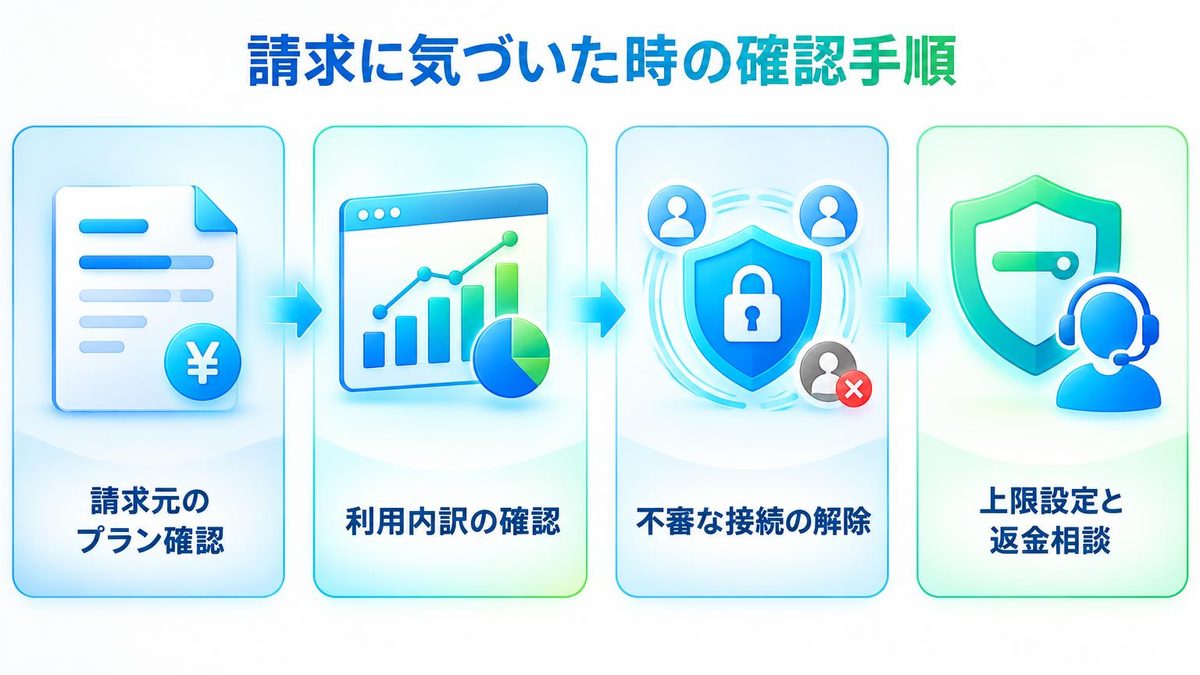
請求に気づいたときの確認手順
手順1:請求書の場所で旧プランか新プランかを確かめる
請求のヘルプによると、請求書の置き場所はプランで違います。新プランはgrok.com/dashboard/billingの「Invoices」、旧プランはcursor.com/dashboard/billingの「Manage in Stripe」から開きます。
月額以外の請求は、クレジットの購入、オンデマンド利用、チームの期間途中のメンバー追加(日割り)で出ます。
手順2:使用状況の画面で枠内の利用と追加の利用を見分ける
旧プランは、cursor.com/dashboardの「Spending」タブで、枠内の利用とオンデマンド利用を分けて見られます。新プランは、grok.com/dashboardの「Usage」で週の枠、「Additional usage credits」でクレジットの使い道を確かめます。
Cursor公式フォーラム(2026年8月27日)には、Grok Botの週の枠が尽きたあと、目立つ警告なしにオンデマンド利用へ移り、ダッシュボードを見て初めて気づいたという報告があります。
手順3:Active Sessionsで心当たりのない端末を取り消す
乗っ取りのヘルプは、乗っ取りの兆候の1つ目に「請求画面の予期しない利用や請求」を挙げています。cursor.com/dashboardの「My Settings」から「Active Sessions」を開き、心当たりのない端末の「Revoke」を押してください。前の節のフォーラムでは、取り消しが効くまで最大10分ほどかかるとスタッフが案内しています。
GoogleやGitHubでログインしている人はそちらのパスワードを変え、会社のSSOならIT管理者に連絡してください。覚えのない購入は、security@cursor.comへの連絡が案内されています。
手順4:上限を決め、返金はサポートへ相談する
原因が分かったら、旧プランは「Spending」タブ、新プランは「Monthly additional usage limit」で上限を決めます。追加利用を使わないなら、旧プランはオンデマンド利用をオフに、新プランは自動補充をオフのままにします。
返金については、返金のヘルプに次のとおりあります。
On-demand and fast-request charges for usage you have already consumed are not refundable.(すでに使った分のオンデマンド利用と高速リクエストの料金は返金されません)
身に覚えのない請求は、金額・日付・カードの下4桁を添えてサポートへ連絡してください。ヘルプは、銀行への支払い取り消し(チャージバック)より先にCursorへ連絡するよう勧めています。会社のアカウントなら、まず管理者へ原因と金額を伝えてください。
まとめ
Cursorの「勝手に課金」は、追加利用の設定、他社モデルの利用、自分以外のログインの3つのどれかから出ています。旧プランのTeamsはオンデマンド利用が最初からオンなので、会社のアカウントでは上限の設定を確かめてください。
まずは使用状況の画面とActive Sessionsで今の状態を確かめ、当たった設定を止めましょう。
Codexも使っている人は、同じ型の確認を次の記事で整理しています。
関連記事:Codexが勝手に課金?請求の3つの原因と管理者に見える範囲