Meta Museが使えない原因と対処|日本での条件と無料上限
 AIエージェントナビ編集部
Metaのパーソナルエージェント「Muse」が2026年10月23日に日本で使えるようになり、さっそくアプリを入れたのに思ったように動かない。そんなときは、まず障害ではなく、条件・上限・まだ日本で始まっていない機能のどれかに当たっていないかを確かめてください。Metaの公式ヘルプも、提供している地域の中でも一部の機能はまだ使えない場合があると案内しています。
本記事では、Metaの日本語の発表と公式ヘルプをもとに、使えない原因を4つに切り分け、それぞれの対処を解説します。
Meta「Muse」とは?日本で10月23日に提供開始
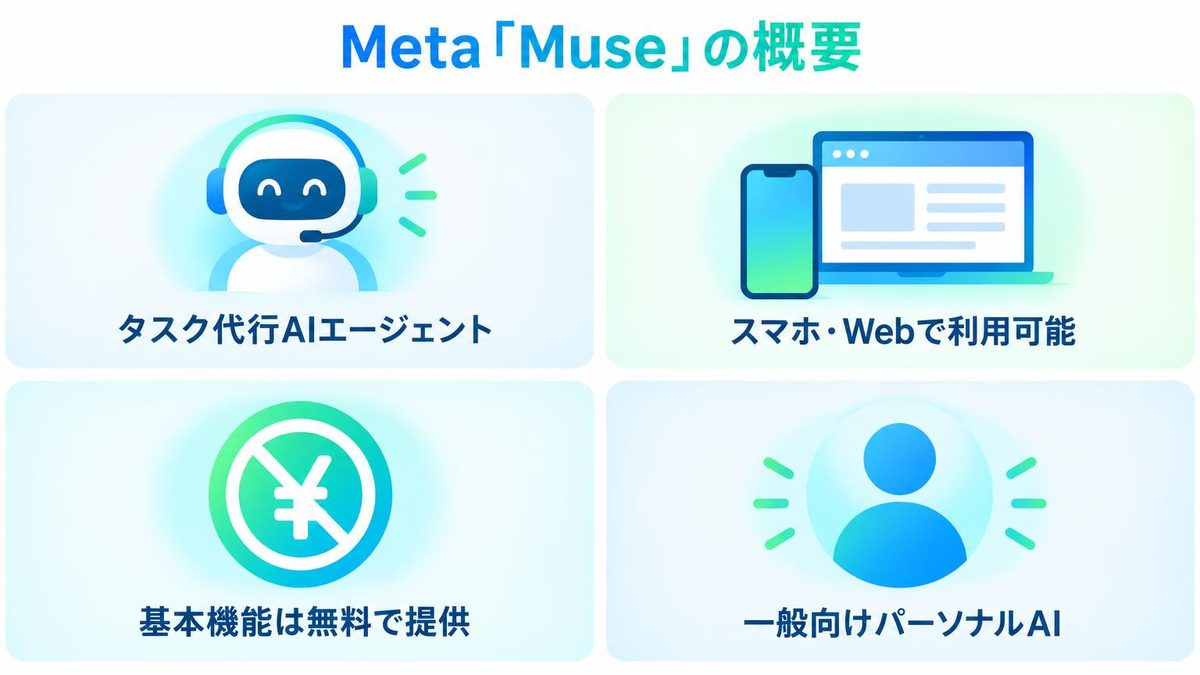
頼みごとを代わりに進めるパーソナルAIエージェント
Museは、質問に答えるだけでなく、メールの送信や予約、買い物などの作業を利用者の代わりに進めるAIエージェントです。やりたいことをメッセージで伝えると、Museが計画を立て、ブラウザを開いてフォームに入力するところまで進めます。
時間のかかる作業はアプリを閉じたあとも続き、メールの送信や商品の購入など承認が必要になった時点で通知が届く仕組みです。日本は、9月に始まった北米に続いて、北米以外で初めての提供地域になりました。
iOS・Android・muse.aiで、基本は無料
使える場所は、iPhone・Androidのアプリと、ブラウザで開くウェブ版(muse.ai)の3つです。Metaの日本語の発表は、料金について次のように書いています。
多くの基本的な機能は無料で利用でき、さらに活用したい方向けにはサブスクリプションプランもご用意しています。
無料で始められる一方で、使える量には上限があります。上限については原因2で詳しく説明します。
Muse Code・Muse Sparkとは別物
名前が似ている製品が多いので注意してください。Muse Codeは開発者向けのターミナル型エージェント、Muse SparkやMuse WonderはMetaのAIモデルの名前です。本記事で扱うのは、一般の人がスマホやブラウザで使うMuseです。
パソコンの黒い画面(ターミナル)でエラーが出ている場合は、Muse Codeの話かもしれません。その場合は次の記事を参照してください。
関連記事:Muse Codeが使えない原因と対処法|Windows非対応とサインイン
まず確認:「使えない」の原因早見表
症状から原因を探す
自分の症状に近い行を探し、右の列の原因から読み進めてください。
| 症状 | 考えられる原因 | 読む場所 |
|---|---|---|
| アプリが見つからない・入らない | 別のアプリを探している/iOSが古い | 原因1 |
| しばらく使うと先に進めなくなった | 1週間の無料上限に達した | 原因2 |
| メルカリやチケットぴあにつながらない | 日本ではまだ連携が始まっていない | 原因3 |
| 音声で話す機能やアバターが見当たらない | 日本での提供が決まっていない機能 | 原因3 |
| 頼んだ作業が途中で止まった | 承認を待っている | 原因4 |
| 特定のサイトで買い物できない | 場所・販売者・購入手続きによって使えない | 原因4 |
原因1:入れたアプリか端末が条件に合っていない
「Muse from Meta」以外のアプリを入れている
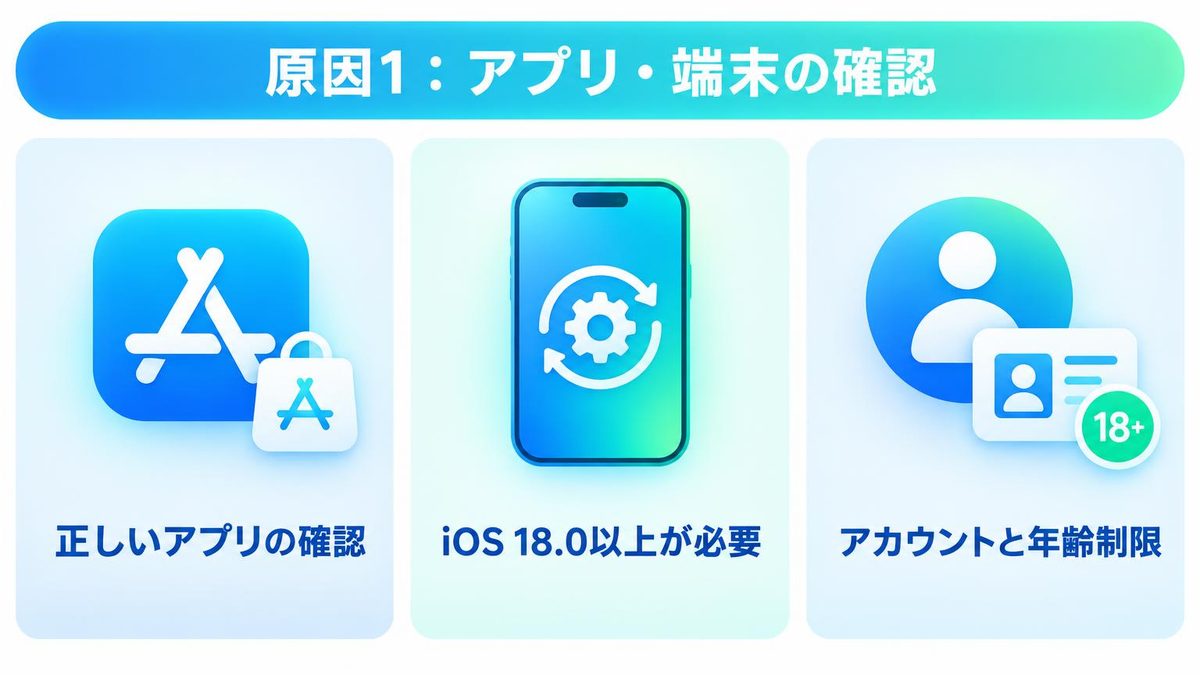
日本のApp Storeでの正式な名前は「Muse from Meta」で、提供元は「Meta Platforms, Inc.」です。同じMetaの「Meta AI」アプリは別の製品なので、こちらを入れてもMuseは使えません。
「Muse」だけで検索すると、名前の似た他社のアプリが並ぶことがあります。アプリ名と提供元の2つがそろっているかを確かめてから入れてください。
iPhoneはiOS 18.0以上が必要
App Storeの表示では、iPhone版はiOS 18.0以上が必要です。それより古いiOSのままだと、アプリを入れられません。「設定」→「一般」→「ソフトウェアアップデート」から、iOSを更新できるか確かめてください。
Android版の対応バージョンは、Metaの発表とヘルプには書かれていません。Google Playのアプリのページで確認してください。
Metaアカウントと年齢の条件
Museに入るにはMetaアカウントが必要です。公式ヘルプの始め方によれば、持っていない場合はFacebookやInstagramのアカウント、またはメールアドレスか電話番号で作れます。
年齢については、有料プランの登録条件として、18歳以上か、住んでいる国の法的な成人年齢に達していることが挙がっています。App Storeの年齢区分は18+です。家族の端末や子どものアカウントで試している場合は、この条件に当たっていないか確かめてください。
原因2:1週間の無料上限に達した
無料は「使用制限付き」で、上限は週ごと
無料で使える量には上限があります。公式ヘルプのサブスクリプションの案内は、冒頭で次のように説明しています。
Museは使用制限付きで無料で利用できます。
上限は1週間単位で決まっていて、使った量は「Museトークン」という単位で数えられます。無料の枠の大きさは公式ヘルプに書かれていないので、上限に達したかどうかは[設定]の使用状況で確かめます。
対処は3択:待つ・トークンを追加・有料プラン
公式ヘルプのトークン追加の案内では、上限に達したときの選択肢は次の3つです。
- 待つ:無料の上限が更新されるまで待てば、また使えます
- トークンを追加で買う:その時だけ足りない分を1回限りで買えます
- 有料プランに入る:毎週使える量そのものを増やせます
アプリでトークンを足すには、左上の[メニュー]→[設定]と進み、使用状況の下の[アップグレード]から[トークンを追加購入]を選びます。追加で買ったトークンは期限なく使えますが、法で定められている場合を除き返金はできません。
無料・Power・Maximumの違い
有料プランは2つあり、違いは毎週使える量です。円での価格は公式ヘルプに書かれていないため、ドルのまま載せています。
| プラン | 月額 | 毎週使える量 |
|---|---|---|
| 無料 | 0ドル | 使用制限あり(量の記載なし) |
| Power | 20ドル | 5億Museトークン |
| Maximum | 100ドル | 30億Museトークン |
有料プランは毎月、最初に買った日と同じ日に自動で更新されます。プランの週ごとの枠は使い残しを繰り越せないので、たまに多く使うだけならトークンの追加で足りるか先に考えると無駄がありません。
原因3:日本ではまだ始まっていない連携・機能
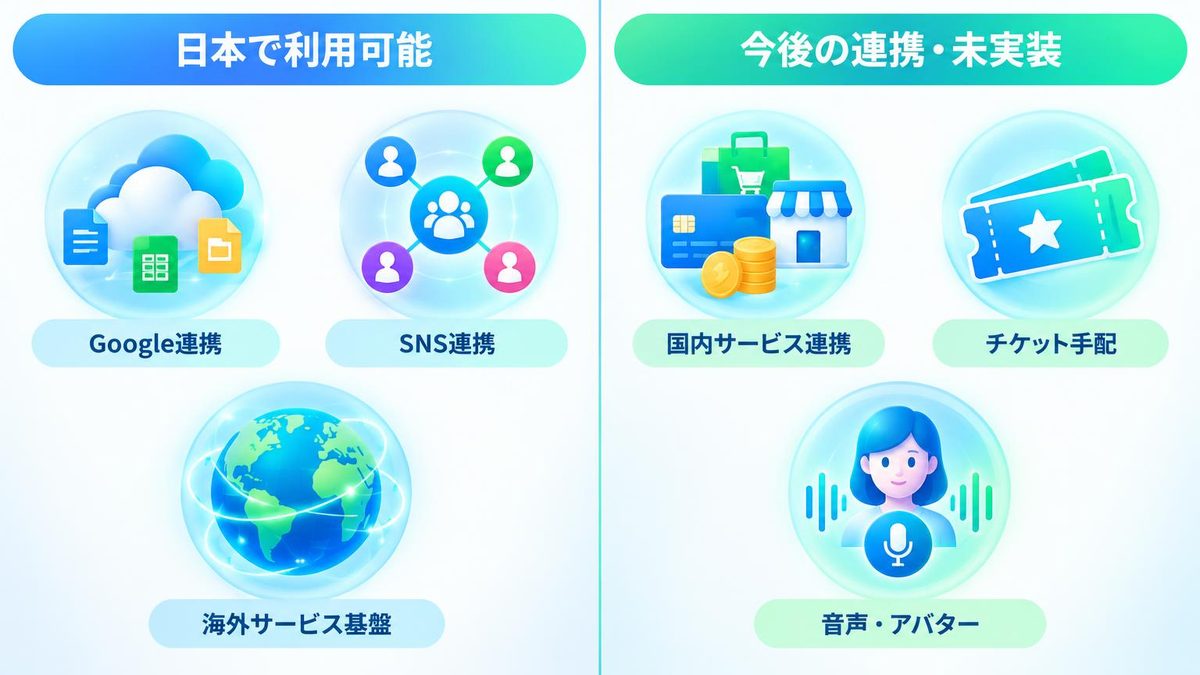
メルカリ・マネーフォワード ME・チケットぴあは連携予定
日本での提供開始と同時に、メルカリ・マネーフォワード ME・チケットぴあとの連携が発表されました。ただし、発表の書き方は「連携を進めて参ります」で、開始日は示されていません。
そのため、10月時点でこの3つにつながらないのは不具合ではありません。Metaから開始の案内が出るまでは、原因4のあとで紹介する「自分で操作して、Museには下調べを頼む」使い方が現実的です。
音声モードやアバターは日本の提供状況が未定
Meta Connectで紹介された新機能のうち、高度な音声モード、英語のみのMuse Realtime Avatar、Muse専用のメールアドレスの3つは、日本でいつ使えるか決まっていません。Metaの発表は、この点を次のように書いています。
これらの機能の日本での提供状況については、別途ご案内します。
海外の紹介動画で見た機能がメニューに無い場合は、まずこの3つに当たらないか確かめてください。
いま日本でつなげるサービス
Metaの発表で日本の利用者向けに挙がっているのは、Gmail・Googleカレンダー・Instagramです。あわせてStripe・Shopify・Trip.com・Agoda・Klookなど、海外のサービスとの連携も使えると書かれています。
公式ヘルプのコネクターの案内によれば、つなぎ方はMuseに「Gmailをリンクして」と頼むか、[設定]→[コネクター]で使うサービスの[Connect]を押して承認します。Facebook・Instagram・Threadsは、同じアカウントセンターにあれば自動でつながります。
原因4:承認待ちで止まっている・買えないサイトがある
送信や購入の前に必ず承認を求める
Museは、メールの送信や商品の購入など大事な操作を、初期設定では利用者の承認なしに行いません。頼んだ作業が途中で止まって見えるときは、Museが承認を待っている可能性があります。通知かチャット画面に、許可を求める表示が出ていないか確かめてください。
公式ヘルプの承認の仕組みによれば、どの操作で承認を求めるかは[設定]→[アクセス許可]で変えられます。承認を求められたときは「1回だけ許可」「このタスクを許可」「常に許可」などから選べるので、慣れるまでは1回ずつ許可すると安全です。
アクティビティログで止まっている理由を見る
画面上部のアシスタントのアイコンをタップすると、アクティビティログが開きます。ここには、Museが行った操作と、利用者が出した許可が時系列で並びます。
どこまで進んで、どこで止まったかが分かるので、承認を出し忘れていないかもここで確かめられます。アバターの近くには「作業中」などの状態も表示されます。
買い物できないサイトがある
Museはブラウザを使って買い物を代行できますが、どのサイトでも買えるわけではありません。公式ヘルプの支払いの仕組みには、次の一文があります。
購入できるかどうかは、利用者の所在地、販売者、チェックアウトフローによって異なる場合があります。
支払い方法は、購入ごとに使い捨てのカード番号を出すStripeのLinkが推奨されています。もう1つは、保存済みのカードがあるサイトにMuseが代わりにログインして買う方法です。あるサイトで止まる場合は、Linkで払えるか、自分のアカウントでログインできているかを確かめてください。
米国ではAmazonが代行を遮断
米国では、AmazonがMuseによる買い物の代行を遮断したと報じられています。日本のAmazonで同じ扱いになっているかは、Metaの発表とヘルプからは確認できません。
関連記事:Amazon、MetaのAIエージェント「Muse」による買い物代行を遮断
使えない間にできること
ウェブ版muse.aiで試す
アプリが入らないときは、パソコンのブラウザからmuse.aiを開く方法があります。公式ヘルプによれば、アプリでもウェブでも同じMetaアカウントで入れます。iOSを更新できない古いiPhoneの場合も、ひとまずウェブ版で試せます。
つながらないサービスは自分で操作して、Museには下調べを頼む
メルカリなど連携が始まっていないサービスは、購入や出品の操作を自分で行い、Museには調べものだけを頼むと無駄がありません。たとえば「この商品の相場を調べて」「買う前に確認する点を表にして」と頼めば、判断の材料をそろえてくれます。
連携が始まるまでは、こうして役割を分けておけば、無料の上限も節約できます。
まとめ
Meta Museが使えないと感じたら、次の順番で確かめてください。
- 入れたアプリが「Muse from Meta」(提供元:Meta Platforms, Inc.)か
- iPhoneのiOSが18.0以上か
- 1週間の無料上限に達していないか(待つ・トークン追加・有料プランの3択)
- メルカリ・マネーフォワード ME・チケットぴあなど、まだ連携が始まっていないサービスでないか
- 作業が止まったら、承認待ちになっていないかをアクティビティログで見る
日本での提供は始まったばかりで、連携先や機能はこれから増えていきます。新しい連携が始まったら、Metaの発表とヘルプで条件を確かめてから試してください。