Notion AIの議事録は相手にバレる?通知と見える範囲
 AIエージェントナビ編集部
Notion AIの議事録(AIミーティングノート)を会議で使ったら、相手に分かるのでしょうか。Notion AIは会議に参加者として入らず、自分のパソコンやスマホの音を拾って文字起こしするため、何もしなければNotion側から相手へ自動で知らせる仕組みは案内されていません。その代わり公式は、開始ボタンを押すことを、参加者全員が同意したことの確認と位置づけています。本記事では、相手に伝わるケース、議事録と音声を見られる人、管理者にできることを、Notionの公式ヘルプをもとに整理します(2026年10月25日時点で確認)。
結論:Notion AIの議事録は自動では相手に通知されない
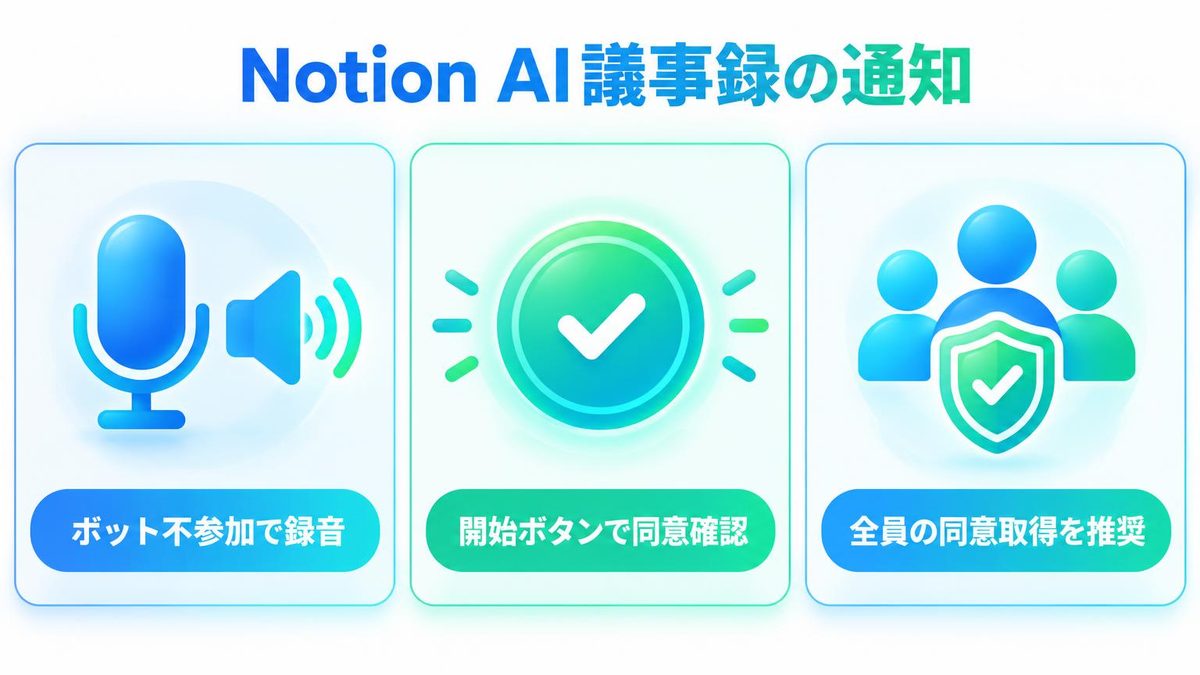
会議にボットが入らず自分の端末の音を拾う
Notionの公式ヘルプによると、デスクトップアプリはシステムオーディオとマイクの両方を使い、ビデオ会議の相手の声も拾います。ブラウザ版はマイクの音だけなので対面の会話向きで、スマホアプリはスマホのマイクで録音します。デスクトップアプリで始めるには、パソコンの画面収録とシステムオーディオの権限が必要です。
ヘルプの説明はあくまで自分の端末で音を拾う仕組みで、ZoomやTeamsの会議に参加者として加わる方式の記述はありません。会議にボットを参加させる録音ツールとは、相手からの見え方が違います。
利用できるのはビジネスプランとエンタープライズプラン、Notion AIを含む対象のモバイル契約です。1人1日10時間まで使え、日本語を含む16言語に対応しています。
関連記事:tl;dvは相手にバレる?ボットとボットなし録音の違い
開始ボタンを押すと全員が同意した扱いになる
会議が始まったら、ブロックの[文字起こしを開始]を選んで録音を始めます。Notionの公式ヘルプは、このボタンを押す意味を次のように書いています。
これにより、ミーティングの参加者全員がミーティングの録画と文字起こしに同意したことを確認することになります。
ブロックを選んだ時点でも、AIミーティングノートの使用を開示し、参加者全員から同意を得るよう求める表示が出ます。この表示は録る本人に向けたもので、相手の画面に出るものではありません。
公式は参加者全員の同意を推奨している
英語版の公式ヘルプには、録音と文字起こしの法律についての節があります(日本語版にはまだ無い節です)。参加者がどの国や地域にいるか分からない場合も含めて、次のように勧めています。
We recommend complying with the strictest consent laws and always obtaining consent from all participants before using AI Meeting Notes to transcribe a meeting(訳:最も厳しい同意の法律に従い、AIミーティングノートで文字起こしする前に必ず参加者全員の同意を得ることを推奨します)
同じ節では、第三者のサービス(Notion AIミーティングノート)で文字起こしすると参加者に説明すること、同意を得た方法を記録しておくことも勧めています。日本の会議でどこまで必要かは、社内規程や法務の担当者に確認してください。
相手に伝わるのは3つのケース
同意メッセージをチャットや音声で伝えたとき
自分で伝える方法として、公式ヘルプは3つを挙げています。
- テキスト:ブロック上部のスライダーアイコンから[同意]を開き、文面を編集して会議アプリのチャットに貼る
- 音声:文字起こしを始める前にブロック下部の🔈を押し、同意メッセージを参加者に流す
- 口頭:「Notion AI ミーティングノートでこの会議の録画と文字起こしをしてもいいですか?」のように声で聞く
音声メッセージの声は言語ごとに選べ、会議の言語に合わせて自動で切り替わります。
管理者が同意メッセージの自動再生をオンにしているとき
2026年3月12日のリリースで、ワークスペースオーナーが音声の同意メッセージをワークスペース全体のルールにできるようになりました。オーナーが「ワークスペースメンバー全員の同意を取る」をオンにしていると、AIミーティングノートを使うたびに同意メッセージが再生されます。
オンになっていないワークスペースでも、本人が既定の同意方法で「音声を自動的に再生」を選べば、毎回の開始時に同じメッセージが流れます。どちらも音はスピーカーから出るため、ヘッドホンのままでは相手に届きません(後半で説明します)。
Google MeetでNotion Meetingsアドオンを使っているとき
ブラウザ拡張機能のNotion Meetingsアドオンを入れてGoogle Meetを使っている場合は、文字起こしを始めるとMeetのチャットにメッセージが自動で投稿・固定され、自分のカメラ映像の上に録音中の表示が出ます。公式ヘルプはこう書いています。
会議に参加している全員(途中参加者を含む)が、会議が文字起こしされていることを確認できます。
ZoomやTeamsで同じ自動表示が出るという記述は、ヘルプにはありません。
関連記事:Google Meetの文字起こしは相手にバレる?通知と見える範囲
方式ごとに相手から見えるもの
ここまでの場合を、相手から見えるもので並べると次のとおりです。
| 方式 | 相手に見える・聞こえるもの | 条件 |
|---|---|---|
| 何もしない | Notion側からの自動の表示や音声は案内されていない | ― |
| チャットに同意文を貼る | 会議アプリのチャットに同意文 | 相手がチャットを見ていること |
| 🔈で音声を流す | 同意メッセージの音声 | スピーカーから出す(ヘッドホンは外す) |
| 自動再生(管理者または本人の設定) | 毎回の開始時に同意メッセージの音声 | 「ワークスペースメンバー全員の同意を取る」か「音声を自動的に再生」がオン |
| Google Meet+Notion Meetingsアドオン | チャットの固定メッセージとカメラ上の録音中の表示(途中参加者にも見える) | 拡張機能を入れている |
議事録と音声を見られる人
議事録は既定で自分だけ・自動共有の設定に注意
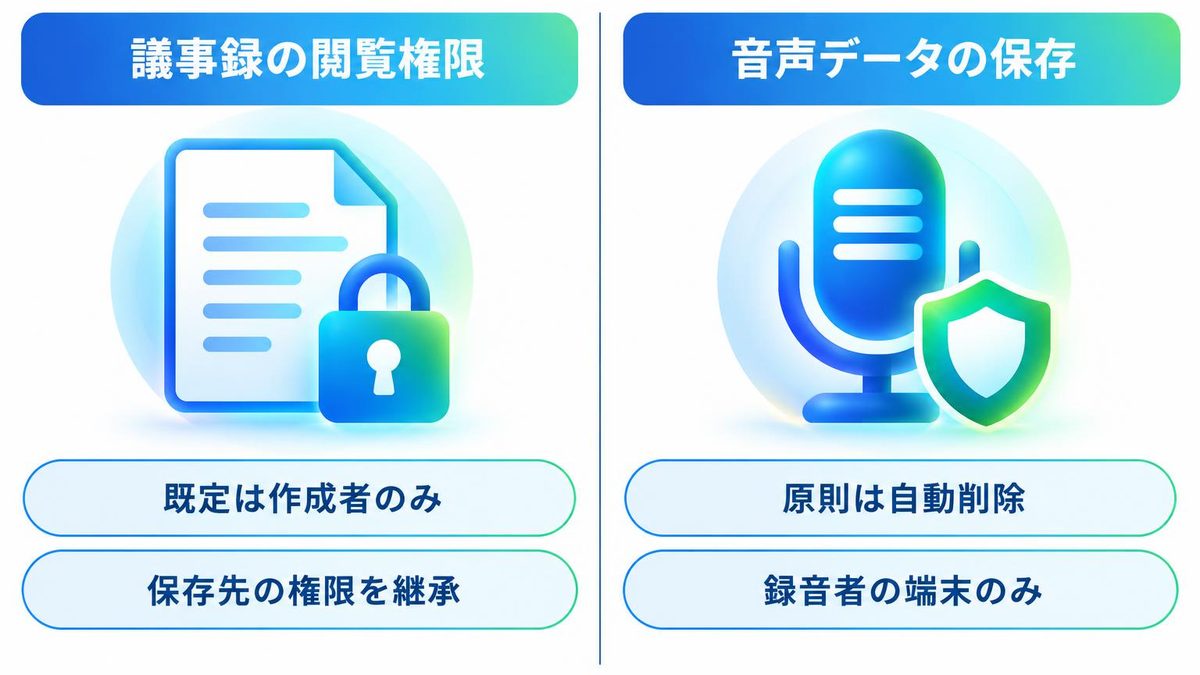
公式ヘルプによると、作成したミーティングノートは既定で自分だけが見られる非公開の状態です。ただし設定→Notion AIで「社内のカレンダーイベント参加者と自動で共有」をオンにしていると、Notionカレンダーから作ったメモは、ワークスペースのメンバーである参加者に閲覧・編集できる形で自動共有されます。この設定は一人ひとりの個人設定です。
なお、文字起こしで誰が話したかを示す話者ラベルは、今のところ英語だけに対応しています。日本語の会議では、発言者の名前が自動で付くことは期待できません。
見える範囲は保存先ページの権限を引き継ぐ
英語版ヘルプのよくある質問は、議事録を見られる人について次のように答えています。
Meeting Notes inherit the permissions of the page they're saved on.(訳:ミーティングノートは、保存されたページの権限を引き継ぎます)
文字起こし・メモ・要約は、置いたページを開ける人に見えます。非公開のページで録れば、共有しない限り他の人には見えません。反対に、チームスペースのような多くの人が開けるページで録ると、そのページを開ける人全員に見えます。
音声は録音者の端末だけ・保存は既定でオフ
ライブ録音の音声は、文字起こしのためにOpenAIやAnthropicなどのサブプロセッサー(処理を委託している会社)へ送られます。英語版ヘルプによると、サブプロセッサーは音声を保存しません。音声の残り方は次のとおりです。
- パソコン(アプリ・ブラウザ):端末の一時コピーは処理の成功時か24時間以内の早い方で消え、処理に失敗したときだけNotionのサーバーに最大3日残る
- スマホアプリ:Notionのサーバーへ送られた音声は処理が成功すればすぐ消え、端末のコピーも1日以内に消える
- 音声を残す設定:オーナーが「Store audio locally」をオンにした場合だけ、直近10件の音声が録音者の端末に残り、ダウンロードできるのは録音者だけ(既定はオフ)
管理者(ワークスペースオーナー)にできること
機能そのものをワークスペースで止められる
ワークスペースオーナーは、設定→Notion AIでAIミーティングノートをワークスペース全体でオフにできます。オフにすると、メンバーのスラッシュメニュー(/meet)にAIミーティングノートが出なくなります。社外との会議で使わせたくない会社は、この設定で止められます。
同意メッセージを全員に強制できる
前の節の「ワークスペースメンバー全員の同意を取る」は、録る人が伝え忘れても同意メッセージが流れるようにする設定です。場所は設定→Notion AI→AIミーティングノートです。社外の人との会議が多い会社では、まずこの設定がオンかどうかを確かめておくと、伝え忘れを防げます。
エンタープライズは文字起こしを自動で消せる
エンタープライズプランのオーナーは、設定→Notion AIで文字起こしの自動削除のスケジュールを決められます。消えるのは文字起こしだけで、要約とメモはブロックに残ります。法的な保全(リーガルホールド)がかかったページの文字起こしは、自動削除の対象外です。
自動削除と音声の保存(Store audio locally)の両方がオンなら、録音者の端末に残った音声も同じ予定で消えます。
録る前の確認と、録られる側にできること
同意メッセージはスピーカーから流れる
同意メッセージは会議用のマイクではなく、パソコンのスピーカーから再生されます。ヘッドホンをつけたままだと、メッセージは自分にしか聞こえません。音声で伝えるときは、スピーカーのミュートを外し、ヘッドホンを外してから文字起こしを始めてください。
途中参加者にも同意を取り直す
英語版ヘルプは、文字起こしを始めたあとに新しい人が参加したら、いったん止めてその人の同意を取ってから続けるよう勧めています。止めたあとは、ブロック上部のスライダーアイコンから[文字起こしを再開]で続きを録れます。いつ誰からどう同意をもらったかを議事録の冒頭に一行残しておくと、後から確かめやすくなります。
録られる側は断ってよい
公式ヘルプは、文字起こしされたくないという参加者の選択を尊重するよう勧めています。録られる側は、録音や文字起こしをやめてほしいと伝えてかまいません。会議のあとで議事録の見える範囲が気になるときは、録った人に保存したページを聞けば、誰が見られるかが分かります。
まとめ|Notion AIの議事録は伝えてから使う
Notion AIの議事録は自分の端末の音を拾う方式で、何もしなければ相手に伝わる仕組みは案内されていません。公式は開始ボタンを全員が同意したことの確認としているので、伝えてから使うのが前提です。
- 使う側:会議の冒頭で一言聞くか🔈で同意メッセージを流し、議事録を置くページの共有範囲を決めておく
- 管理者:「ワークスペースメンバー全員の同意を取る」をオンにすれば、伝え忘れても毎回メッセージが流れる
- 録られる側:やめてほしいときはその場で伝え、議事録の保存先を録った人に確かめる