
Claudeスキルがアップロードできない|Internal server errorの原因
 AIエージェントナビ編集部

ClaudeのWeb版やデスクトップアプリで、自作したスキルのZIPを「Customize > Skills」から入れようとしたのに、「Internal server error」などの表示が出て登録できないことがあります。原因は1つではなく、出る表示を見るとどこでつまずいているかの見当がつきます。
本記事では、公式ヘルプと開発者向けドキュメント、GitHubに寄せられた報告をもとに、原因を「ZIPの中の形」「SKILL.mdの書き方」「設定とプラン」「Claude側の不具合」の4つに分けて、見分け方と直し方を解説します。
⚠️ 「Internal server error」が出たら、まずClaude側の障害を確認
ZIPに問題がなくても、Claude側の障害で失敗することがあります。ファイルを直す前に確かめてください。
Claudeでスキルをアップロードできないとは
「Customize > Skills」でZIPを入れたときに止まる
自作のスキルは、スキルのフォルダをZIPにまとめてClaudeに登録して使います。公式ヘルプの手順は、「Customize > Skills」を開き、「+」ボタンから「+ Create skill」、続けて「Upload a skill」を選んでZIPを選ぶ流れです。
この最後の操作でエラーが出て、スキルが一覧に加わらない状態です。Web版(claude.ai)とデスクトップアプリのどちらでも報告があります。
出る表示で原因の見当がつく
理由が英語で具体的に書かれていればZIPやSKILL.mdの形の問題、「Internal server error」のように理由が無ければClaude側の問題を先に疑うのが近道です。
日本語の画面では、次の表示が出た報告(GitHub #47769・2026年4月)があります。
スキルのアップロードに失敗しました。再度お試しください。
この表示には理由が無いため、下の表で他の表示と照らし合わせます。
| 出る表示 | 考えられる原因 |
|---|---|
| Zip must contain exactly one top-level folder など | ZIPの中の形が違う(原因1) |
| unexpected key in SKILL.md frontmatter | SKILL.mdに決められていない項目がある(原因2) |
| アップロードの項目が無い・グレーになっている | コード実行がオフ、または管理者が止めている(原因3) |
| Internal server error/Failed to fetch | Claude側の不具合や通信の失敗(原因4) |
原因1:ZIPの中の形が違う
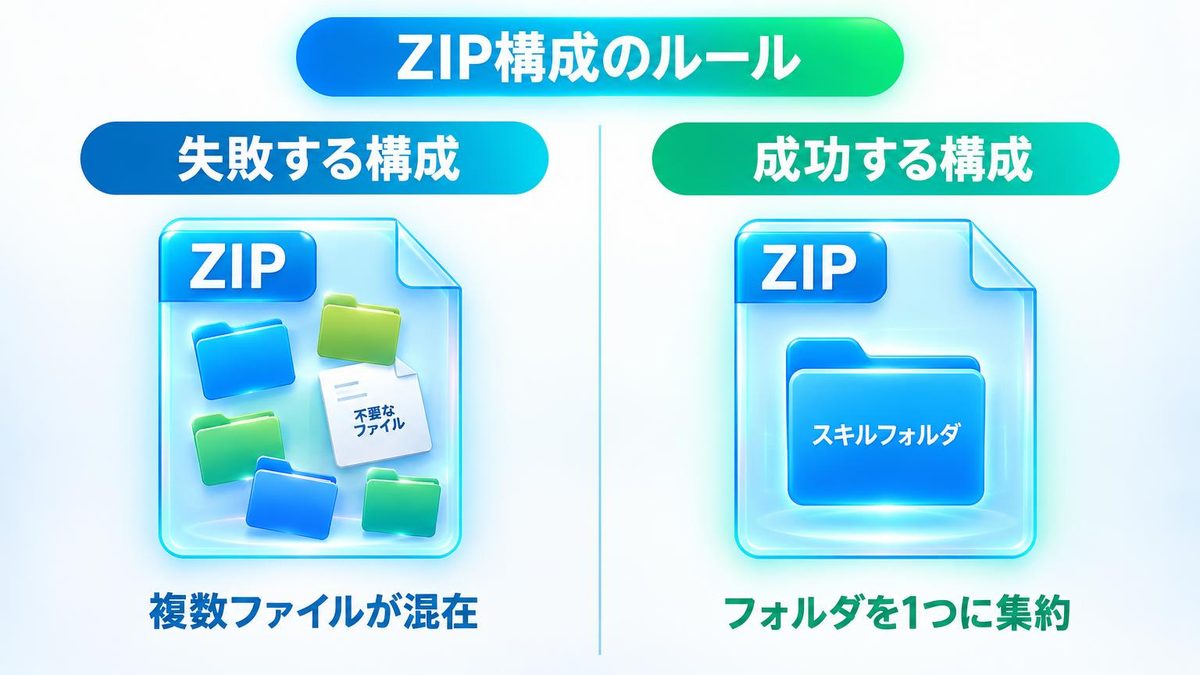
ZIPの一番上にスキルのフォルダを1つだけ置く
いちばん多いのは、ZIPの中の形の誤りです。公式の作り方ガイドでは、ZIPを開いたときにスキルのフォルダが1つだけ一番上にあり、その中にSKILL.mdがある形を正しいとしています。
ファイルをZIPの直下に置くのは誤りとされています。フォルダの中身を選んで圧縮するとこの誤りになるので、フォルダそのものを圧縮してください。
フォルダ名とスキル名をそろえる
公式ヘルプは、失敗の主な理由の1つに「スキルフォルダ名がスキル名と一致していない」ことを挙げています。nameを「weekly-report」にしたなら、フォルダも「weekly-report」にします。片方だけ名前を変えてZIPを作り直していないと、この食い違いが起きます。
Claude Codeから書き出したZIPはそのまま入らないことがある
Claude Codeから書き出したスキルを入れたら、3つのエラーが同時に出たというGitHubの報告(#92902・2026年9月)があります。そのうちの1つが次の表示です。
Zip must contain exactly one top-level folder. Currently there are 2.(訳)ZIPの一番上にはフォルダを1つだけ入れてください。今は2つあります。
報告では、書き出したZIPにプラグイン用の設定ファイル(.claude-plugin/plugin.json)が入り、SKILL.mdも「skills/スキル名/」の下に深く入っていました。コメントでは、「Contents > Download」で書き出すとこの形になり、「⋯」メニューの「Download」で書き出したZIPなら入れ直せたとされています。
原因2:SKILL.mdの書き方
nameとdescriptionの2つは必須
SKILL.mdの冒頭には「---」で囲んだ設定の部分を書き、name(名前)とdescription(説明)を入れます。公式の作り方ガイドでは、この2つが必須です。公式ヘルプは失敗の理由に「必須のskill.mdファイルが見つからない」も挙げているので、ファイル名の打ち間違いも確かめます。
名前と説明に使えない文字がある
公式ヘルプは「スキル名または説明に無効な文字が含まれている」ことも失敗の理由に挙げていますが、決まりの書き方は資料によって違います。一般向けの作り方ガイドでは、nameは64文字まで、descriptionは200文字までです。一方、開発者向けのドキュメントでは、nameは小文字の英字・数字・ハイフンだけ、descriptionは1,024文字までとされ、どちらにもXMLタグ(<と>で囲んだ文字)は使えません。
開発者向けではnameに「anthropic」「claude」の語も使えません。どちらが適用されるかは公式に書き分けがないため、nameを小文字の英字とハイフンだけにし、「claude」の語を外し、説明を200文字以内に収めると、両方の決まりを満たせます。
決められた項目以外を書くと止まる報告
GitHubの報告(#24826・2026年2月)では、Claude Codeで使える「disable-model-invocation」を書いたままデスクトップアプリへ入れると、次の表示が出ました。
unexpected key in SKILL.md frontmatter: properties must be in ('name', 'description', 'license', 'allowed-tools', 'compatibility', 'metadata')(訳)SKILL.mdの冒頭部分に想定外の項目があります。項目は name・description・license・allowed-tools・compatibility・metadata のいずれかにしてください。
これは2026年2月時点の表示で、今も同じ一覧かは確認できていません。Claude Code向けのスキルは、冒頭をnameとdescriptionだけにして試すと切り分けやすくなります。
原因3:設定とプランで止まっている
コード実行がオフだとスキルが使えない
スキルは、Claudeがコードを動かす仕組み(コード実行)の上で動きます。公式ヘルプによれば、この機能がオフだとスキルの欄が表示されなかったり、グレーになったりします。
個人のプラン(Free・Pro・Max・Ultra)では、「Settings > Capabilities」の「Code execution and file creation」(新しい設定画面では「Create and edit files」)をオンにします。なお、Freeプランで自作スキルを入れられるかは、公式ヘルプ(できる)と開発者向けのドキュメント(Pro以上)で記載が食い違っています。
TeamとEnterpriseは管理者の設定で止められる
TeamとEnterpriseでは、組織の設定が個人の設定より先に効きます。公式ヘルプが挙げている確認先は、次の3つです。
- コード実行とスキル:「Organization settings > Plugins & skills」の「Policy」タブで、両方がオンか(Teamは初期設定でオン)
- User-created skills:所有者がオフにすると、アップロードの項目が出なくなる
- Create skills:Enterpriseのカスタムロールにこの権限が無いと、自分では作れない
いずれも本人には変えられないため、組織の所有者に確認してもらいます。Enterpriseでスキルの検査がオンなら、入れたスキルは悪意のある内容がないか確かめられ(多くは1〜2分)、止められたら指摘箇所を直して入れ直します。
原因4:Claude側の不具合
2月に「Internal server error」が続いた障害
2026年2月には、正しいZIPでも失敗する状態が続きました。GitHubの報告(#26310)は2月17日に立てられ、Web版でもデスクトップアプリでも、操作した直後に次の表示が出たとしています。
Internal server error(訳)サーバー内部でエラーが起きました
同じ時期に、Claude公式の障害記録には「Intermittent errors in skills-related functionality」(スキル関連の機能で断続的にエラー)が載りました。2月17日(日本時間18日早朝)に調査が始まり、2月24日に解決とされています。
正しいZIPでも失敗する報告は今も残る
障害が解決したあとも、GitHubの報告(#26310)は閉じられていません。2026年5月8日には、.zip・.skill・.mdのどの形式で入れても「Internal server error」になるという書き込みが4件続きました。
5月の失敗の原因は公式に記録がなく、GitHub上でAnthropicの回答もありません。デスクトップアプリで「Failed to fetch」と出た報告(#63585・2026年5月)も、対応しない扱いで閉じられています。形を直しても同じ表示が続くときは、時間をおいて試し、だめなら公式のサポートへ問い合わせます。
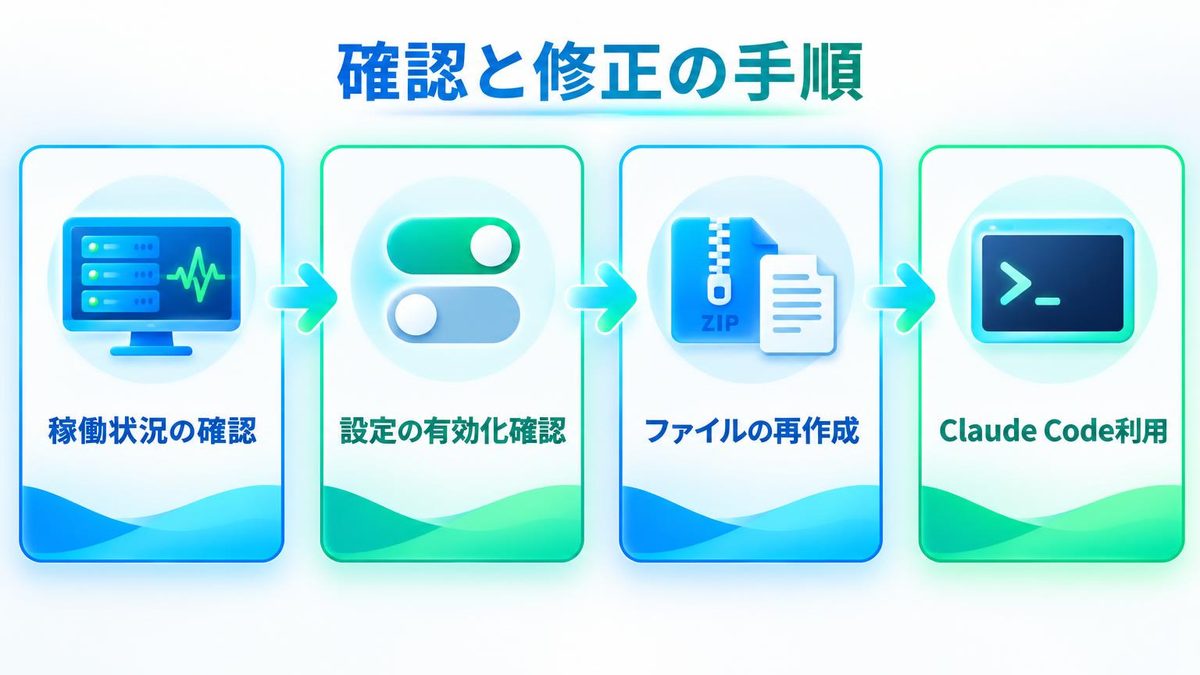
確認と直し方の順番
手順1:Claudeの稼働状況を見る
理由の書かれていない表示なら、まずClaude側の障害を疑います。障害中はファイルを直しても解決しないため、Claude稼働状況ページで状況を見てから次へ進みます。
手順2:コード実行の設定がオンか確かめる
個人のプランなら「Settings > Capabilities」でコード実行がオンかを見ます。TeamやEnterpriseでアップロードの項目が無い場合は、組織の所有者に確認してもらいます。
手順3:ZIPとSKILL.mdを作り直す
公式ヘルプは「ZIPファイルがサイズ制限を超えている」ことも失敗の理由に挙げていますが、上限の数字は書かれていません。大きな画像や不要なファイルは外します。そのうえで冒頭をnameとdescriptionだけにした最小の形で入れ、通ったら中身を少しずつ戻すと、どこで止まるかが分かります。登録できたのにClaude Codeで「Unknown skill」と出る場合は、次の記事を参照してください。
関連記事:Claude Code「Unknown skill」の原因|スキルが呼べない時の直し方
手順4:急ぐときはClaude Codeで使う
すぐ使いたい場合は、Claude Codeで使う方法があります。Claude Codeは手元のフォルダ(~/.claude/skills/)に置いたスキルを読み込む仕組みで、claude.aiへのアップロードとは別に動きます。
ただし同期は一方向で、claude.aiで有効にしたスキルはClaude Code v2.1.273以降で読み込まれますが、手元のフォルダからclaude.aiへは送られません。手元に置いたのに一覧に出ない場合は、次の記事で置き場所を確かめてください。
関連記事:Claude Code「No skills found」の原因|スキルが出ない時の直し方
まとめ
出る表示で原因を4つのどれかに絞るのが出発点です。直す順番は、稼働状況の確認、コード実行の設定、ZIPとSKILL.mdの作り直しです。ZIPは「スキル名のフォルダ/SKILL.md」の形にし、冒頭はnameとdescriptionだけにした最小の形から試してください。