
ChatGPTの履歴が消えた?見る場所4つと戻らない場合
 AIエージェントナビ編集部

ChatGPTの左の一覧から過去の会話が消えたように見えても、多くは会話が別の場所にあるか、一覧の読み込みが止まっているだけです。自分で削除した会話だけは、公式に「戻せない」とされています。本記事では、OpenAI公式ヘルプの記載と2026年の利用者の報告をもとに、消え方ごとに見る場所と、戻らないときの対処を解説します。
⚠️ まず全体障害かを確認(急ぎの方はこちら)
どの端末で開いても一覧が空のままなら、ChatGPT全体で障害が起きていないかを先に確認しましょう。
履歴が消えたように見えるときの考え方
多くは「見る場所が違う」だけ
ChatGPTの会話は、左の一覧のほかにも、検索・アーカイブ済みチャット・ロックした会話の置き場所に分かれて入ります。会社のワークスペースと個人のワークスペースでも、一覧は別々です。
OpenAI公式ヘルプも、会話が見当たらないときは、まずログイン中のアカウント、検索、アーカイブ済みチャットを確かめるよう案内しています。慌てて「すべてのチャットを削除」やアカウントの作り直しをする前に、次の表で自分の消え方を確かめてください。
消え方3つで見分ける
見る場所は、どう消えたかでほぼ決まります。
| 消え方 | 考えられること | まず見る場所 |
|---|---|---|
| 一部の会話だけ | アーカイブ・ロック・一時チャット・削除 | 検索とアーカイブ済みチャット |
| 一覧がまるごと | 別のアカウント・ワークスペース、読み込みの制限、障害 | ログイン中のアカウント |
| アプリだけ | アプリ側の表示の違い | Web版で同じアカウントを開く |
自分で削除した会話は戻らない
OpenAI公式ヘルプの削除とアーカイブの説明によると、削除した会話はChatGPT上でも、OpenAIのサポートに頼んでも元に戻せません。「すべてのチャットを削除」で消した会話も同じ扱いです。
削除した会話は30日以内にOpenAIのシステムから消されるという記載もありますが、その間に利用者が取り戻せるという意味ではありません。削除した覚えがないなら、次の節から順に確かめてください。
一部の会話だけ見当たらないとき
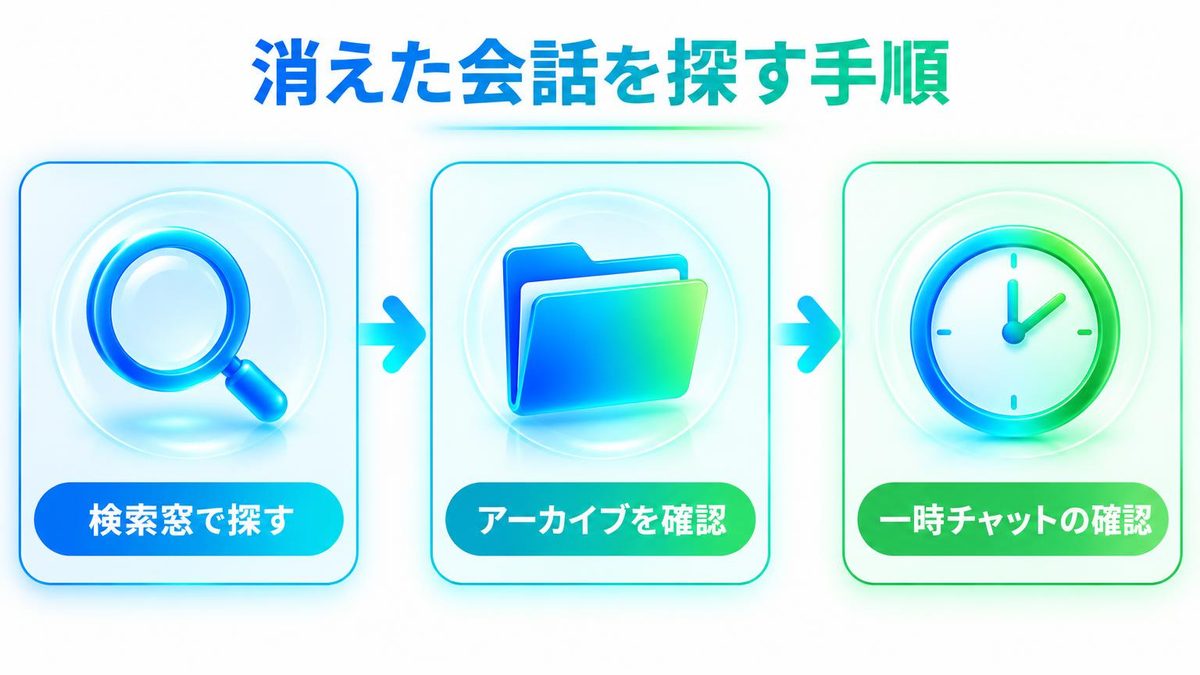
検索で探す
一覧は新しい順に並ぶため、古い会話は下へ流れて見えなくなります。サイドバーの検索で、会話の中で使った言葉を入れて探してください。アーカイブした会話も検索に出ます。
会話のタイトルは自動で付くことが多く、自分が覚えている名前と違う場合があります。タイトルより、本文で使った固有名詞や数字で探す方が見つかりやすくなります。
アーカイブ済みチャットを見る
アーカイブは削除ではなく、会話を一覧から外して残しておく機能です。意図せずアーカイブしていると、一覧から消えたように見えます。
場所は「設定 > データコントロール > アーカイブ済みチャット」です。ここに目的の会話があれば、アーカイブを解除すると一覧に戻ります。
ロックした会話は一覧にも検索にも出ない
2026年10月に始まった会話のロック(Locked chats)を使うと、その会話は通常の一覧・ピン留め・会話検索に出なくなり、「Projects > Locked chats」へ移ります。自分や家族がロックした会話は、検索しても見つからないので、この置き場所を開いてください。
プロジェクトの中の会話をロックした場合は、元のプロジェクトから外れます。ロックを解除しても、元のプロジェクトには戻らず通常の一覧に戻ります。
関連記事:ChatGPTのロックが出ない理由|Lock chatが見当たらない時
一時チャットで始めた会話は残らない
一時チャット(Temporary chat)は、会話を履歴に残さない使い方です。OpenAI公式ヘルプの一時チャットの説明では、保存しなかった一時チャットは履歴に出ず、画面を離れた後は開き直せないとされています。
途中で残したくなった一時チャットは、保存すれば通常の会話として履歴に入ります。特定の会話を開いたときに「Conversation not found」と出る場合は、下の記事で場面ごとの原因を確かめてください。
関連記事:ChatGPT「Conversation not found」とは?会話は消えたのか確認
一覧がまるごと消えたとき
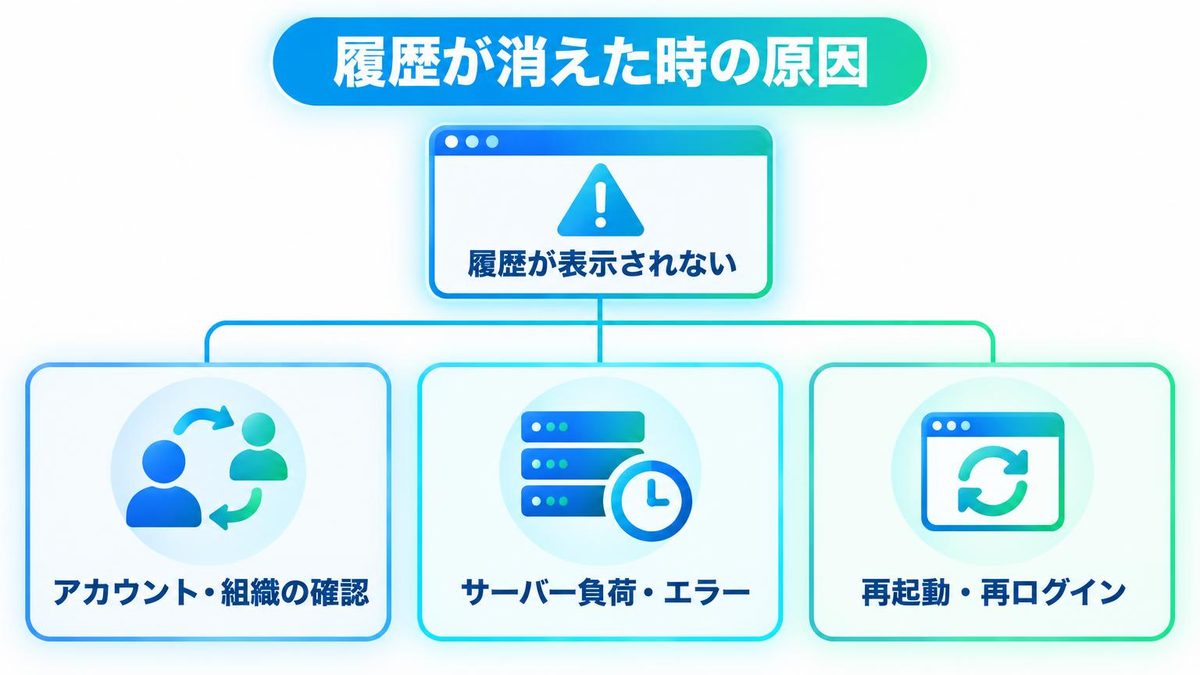
別のアカウント・ワークスペースで入っていないか
公式ヘルプが最初に挙げる確認項目は、正しいアカウントとワークスペースで入っているかです。メールアドレスだけでなく、Googleなどほかのサービスのアカウントで入ったか、メールアドレスとパスワードで入ったかまで、会話を作ったときと同じかを確かめます。
会社のBusinessワークスペースと個人のワークスペースを両方持っている人は、今どちらを開いているかも見てください。会話はワークスペースごとに分かれているので、片方が空でも、もう片方に残っていることがあります。
一覧が空で「Too many requests」が出るとき
一覧が空になり、「Too many requests」(日本語の画面では「リクエストが多すぎます」)という表示が出た場合は、会話の読み込みが一時的に止められています。会話が消えたわけではないので、一覧のスクロールや削除、再読み込みをいったん止めて数分〜10分待ってください。
何度も出る・長く続くときの直し方は、下の記事にまとめています。
関連記事:ChatGPT「Too many requests」の意味と直し方|会話一覧が消えた時
再読み込みと入り直し
表示が出ていないのに一覧が空なら、ページの再読み込みと、ログアウトしてからのログインし直しを試します。どちらも公式ヘルプの確認項目に入っている手順です。
ブラウザを長く開いたままにしていた場合は、一度ChatGPTのタブを閉じてから開き直すと、一覧が読み込み直されます。
アプリだけ履歴が出ないとき
Mac版は2026年7月の更新で一時見えなくなった
2026年7月13日、Mac版のデスクトップアプリを更新した利用者から、履歴が出ないという報告がOpenAI公式フォーラムに相次ぎました。最初の投稿(アプリ版26.707.62119)は、次のように書いています。
The ChatGPT macOS app is not displaying any of my existing chat history or Projects.(訳)ChatGPTのmacOSアプリに、既存のチャット履歴もプロジェクトも何も表示されない。
同じ投稿者はWeb版では全部見えると書いており、会話が消えたのではなくアプリの表示の問題でした。別の利用者は、チャット画面の「履歴」メニューから古い会話を開けたと報告しています。その後、OpenAIの更新履歴の7月16日の項で、Mac・Windowsのデスクトップアプリに、ChatとWorkの会話をまとめた「Recents」(最近の会話)の一覧と、プロジェクトが入りました。
Workで続けた会話は端末で見え方が違うことがある
Work(作業を最後まで任せる使い方)で続けた会話については、2026年9月以降も公式フォーラムに報告が出ています。プロジェクトの会話をWorkで続けた後、プロジェクトにも検索にも出なくなったという報告と、Web版では見えるのにWindowsのデスクトップアプリでは見えないという報告です。
11月3日にOpenAIのサポートが返信し、前者は全端末で見当たらない一方、後者は今も開けるとして、次のように書いています。
Those reports need separate checks.(訳)これらの報告は、別々に確認する必要がある。
同じ「見えない」でも、端末によっては見えるのか、どこからも見えないのかで扱いが変わるということです。どこからも見えない場合は、後の「サポートに伝える4項目」をそろえて問い合わせてください。
Web版で同じアカウントを開いて見比べる
アプリで履歴が出ないときは、ブラウザでWeb版のChatGPTを開き、同じアカウント・同じワークスペースで一覧を見比べます。Web版で見えれば、会話はアカウントに残っています。
その場合は、アプリを最新版に更新し、ログインし直してください。急ぎの作業は、アプリが直るまでWeb版で続けられます。
それでも戻らないときと次への備え
障害が起きていないか確かめる
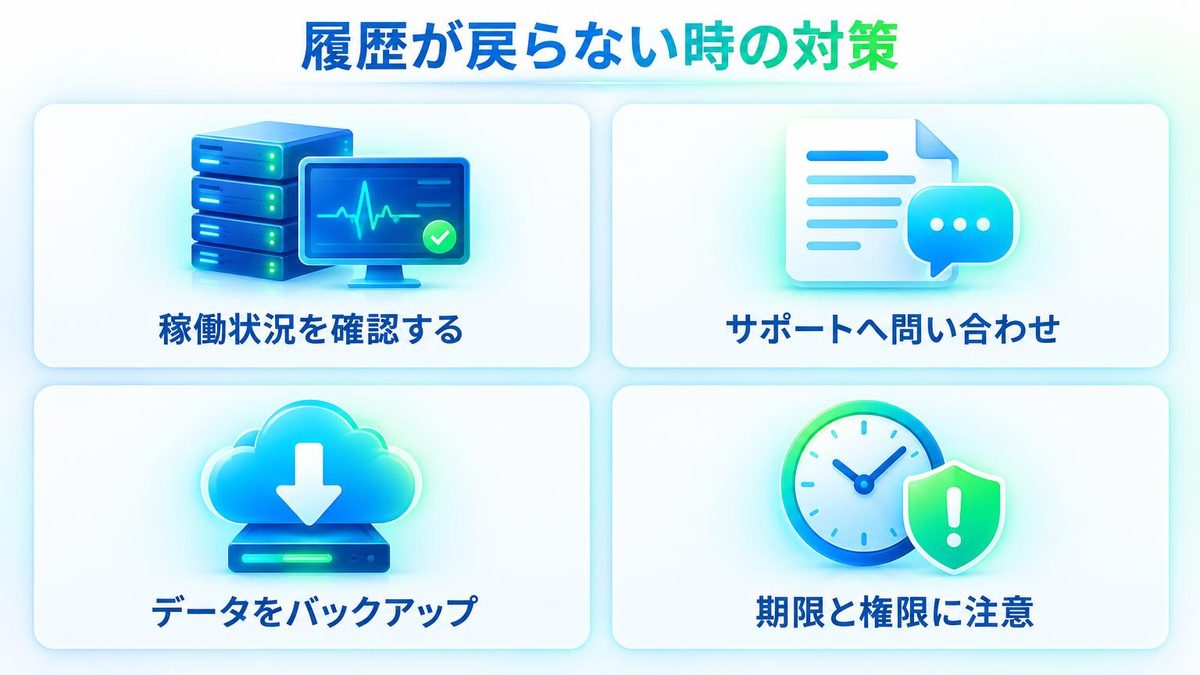
公式ヘルプは、会話が見当たらないときの確認項目に、障害の確認も挙げています。どの端末でもどのアカウントでも一覧が出ないなら、ChatGPT稼働状況ページで、今ChatGPTに障害が出ていないかを確かめてください。障害中なら、設定を変えても直らないので復旧を待ちましょう。
安全上の理由で終了された会話は一覧に出ない
OpenAI公式ヘルプには、暴力や他人への危害について深刻な懸念があるとしてChatGPTが会話を終了した場合、その会話は履歴に表示されなくなるとも書かれています。
これは自分で削除やアーカイブをした会話とは別の扱いで、この記事の確認手順では戻りません。
サポートに伝える4項目
ここまで確かめても見つからないときは、OpenAIのヘルプセンター(help.openai.com)から問い合わせます。公式ヘルプは、次の4つを伝えるよう案内しています。
- アカウント:メールアドレスとログイン方法(Googleなど)
- ワークスペース名:会社のワークスペースの場合
- 日付:消えた会話のおおよその日付
- 試したこと:検索・アーカイブ・入り直しなど
Mac版やWorkのように端末で見え方が違う場合は、どの端末で見えて、どの端末で見えないかも書き添えると伝わりやすくなります。
エクスポートで手元に残す
大事な会話は、データのエクスポートで手元に写しを残せます。Free・Go・Plus・Proでは「設定 > データコントロール > データをエクスポート」から申請し、届いたメールのリンクからダウンロードします。
届くまで最大7日かかり、ダウンロードのリンクは受け取ってから24時間で切れます。Business・Enterpriseでは自分でエクスポートできないため、ワークスペースの管理者に相談してください。すでに削除した会話はエクスポートにも含まれないので、消える前に取っておくことが大切です。
まとめ
- 履歴が消えたように見えても、多くは別の場所にあるか、読み込みが止まっているだけ
- 一部だけなら、検索・アーカイブ済みチャット・ロックした会話の置き場所を見る
- 一覧がまるごとなら、ログイン中のアカウントとワークスペースを確かめる
- アプリだけなら、Web版で同じアカウントを開いて見比べる
- 自分で削除した会話は、サポートでも戻せない
まずはサイドバーの検索に、会話で使った言葉を入れて探してみてください。見つからなければ、表の消え方に合わせて次の場所へ進みます。