
ChatGPT「Unable to load conversation」の原因|会話が開けない時
 AIエージェントナビ編集部
「Unable to load conversation」という表示が出て、大事な会話の履歴が開けず困っていませんか。このメッセージは会話の中身が消去されたという意味ではなく、画面がその会話を読み込めなかったことを示しています。本記事では、OpenAI公式フォーラムに寄せられた2026年の報告をもとに、このエラーが出る原因と、会話を消さずに開き直す手順を解説します。
⚠️ まず全体障害かを確認(急ぎの方はこちら)
どの会話を開いても同じ表示が出るときは、ChatGPT全体で障害が起きていないかを先に確認しましょう。
Unable to loadの意味
画面の表示内容
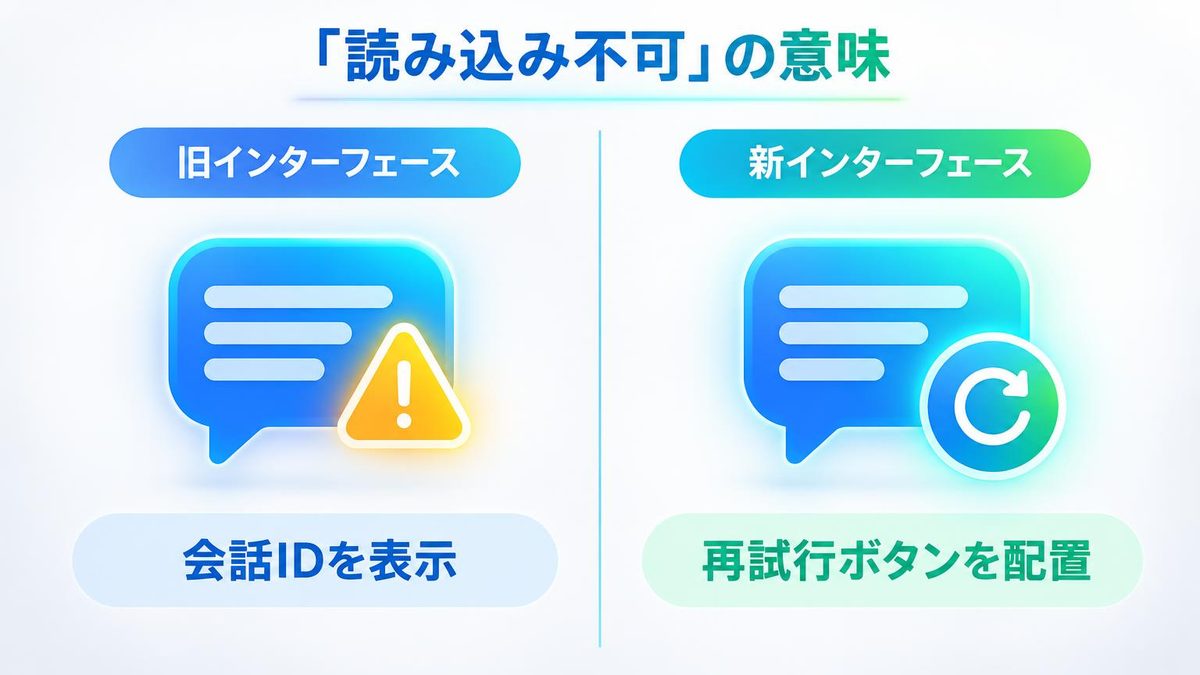
ChatGPTの以前の画面で、過去のチャット履歴をクリックした際に出るエラーです。画面上には以下のようなテキストが表示されます。
Unable to load conversation報告を見ると、この文言の後ろに英数字とハイフンの列が続く形で出ています。列は人や会話によって違い、どの会話で失敗したかを表すものと考えられます(OpenAIは意味を説明していません)。
新しいエラー表示
2026年10月ごろからの報告では、文面が「Could not load this ChatGPT conversation」に変わり、再試行のボタンが出ています。文面が変わった時期は公式には発表されていません。
2026年10月28日の公式フォーラムの投稿では、Firefoxの通常の画面でもプライベートウィンドウでも同じ表示になり、再試行を繰り返しても変わらなかったと報告されています。同じスレッドの11月10日の投稿では、最近の会話の半分ほどがこの表示になり、再試行ボタンも押せない一方で、iOSアプリでは開けたとされています。
公式ヘルプの状況
OpenAI公式ヘルプのエラーメッセージ一覧を2026年11月23日に確認したところ、この表示の項目はありませんでした。近いのは、画面が空白になる・固まる・読み込みが終わらないときの項目で、本記事の手順もこれに沿って組み立てています。
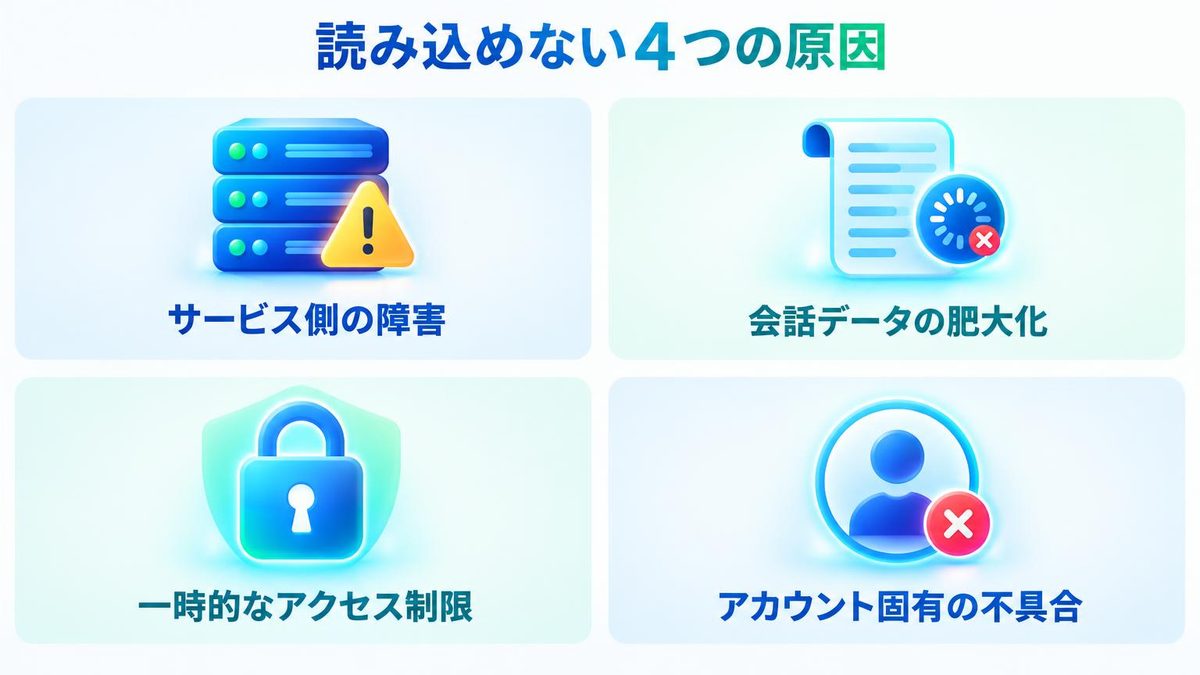
報告されている4つの原因
一時的な障害
ChatGPT側の障害で開けなくなることがあります。2026年10月8日に立てられた公式フォーラムのスレッドでは、Web版で多くの会話がこの表示になり、同じ会話がiOSアプリでは開けたと報告されました。公式サポートは11月5日、10月8日に会話に影響する既知の問題があり、すでに解決したと答えています。障害が原因なら、利用者の側でできることは復旧を待つことだけです。
長い会話の読み込み失敗
長い会話だけが開けなくなったという報告もあります。2026年4月16日の公式フォーラムの投稿では、1年以上開けていた長い会話(長さの上限まで達した会話)がWeb・Android・Windowsで開けなくなり、短い古い会話は普通に開けたとされています。別の投稿者は、同じ会話がスマホのアプリでは開けたと書いています。公式サポートは問い合わせ番号を尋ねましたが、原因や修正は公表されていません。
アクセス制限(429)
会話へのアクセスが一時的に制限されている場合もあります。前の節で紹介した10月28日のスレッドで、公式サポートは11月1日に、保存した会話が「Too many requests」のエラーで読み込めない問題を把握していると答えました。そのうえで、ブラウザの開発者ツールの「Network」タブを開き、失敗した読み込みに「429」が出ているか確かめるよう依頼しています。11月10日の投稿者は、Chromeで429が出ていたと報告しました。画面には429と出なくても、裏ではこの制限がかかっていることがあるわけです。
アカウント固有の不具合
Webでもアプリでも、短い会話でも開けない場合は、そのアカウントだけに起きている不具合かもしれません。2026年4月14日の公式フォーラムの投稿では、Webでは「Unable to load conversation」、Androidアプリでは「Too many requests」と出て、2往復だけの会話も開けなくなりました。公式サポートは、Webとスマホの両方で1週間続いているならアカウント固有の可能性が高いとして、サポートへの連絡を勧めています。個人の操作では直せないケースです。
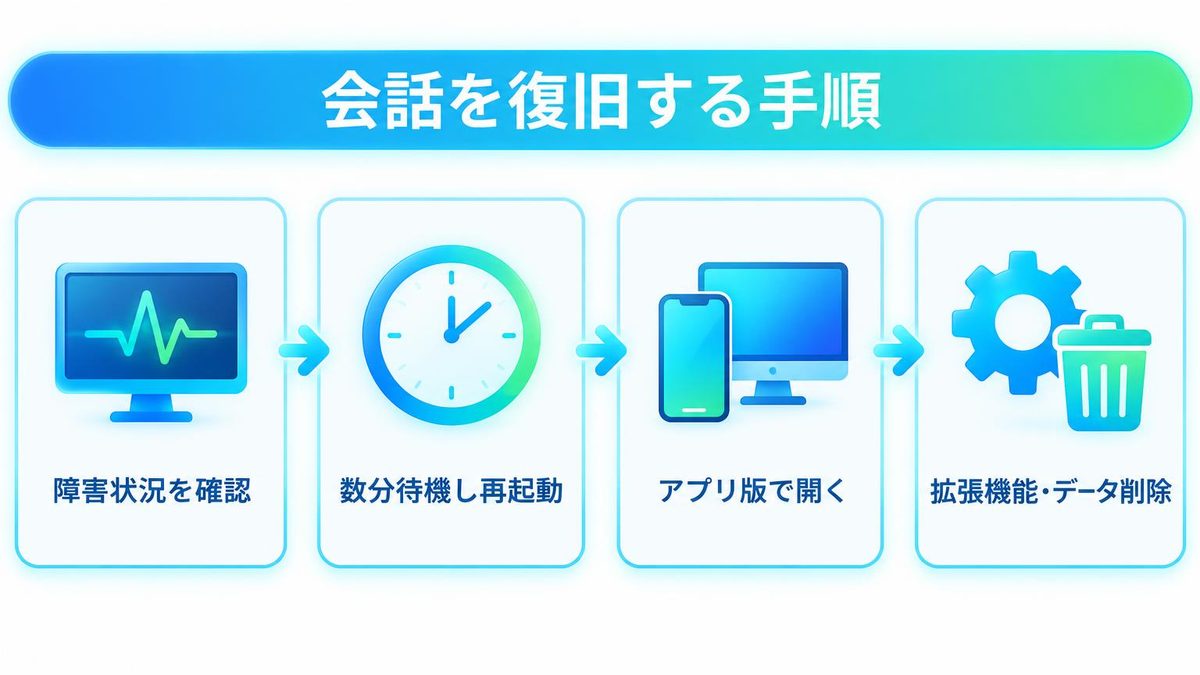
会話を開き直す手順
障害の確認
まずは自分の環境の問題なのか、ChatGPT全体の障害なのかを確かめてください。冒頭のボックスから開けるChatGPT稼働状況ページで、会話の読み込みに関わる障害が出ていないかを見ます。障害中なら、設定を変えても直らないので復旧を待ちましょう。
再読み込み
ChatGPTを開いているタブをすべて閉じ、数分待ってから開き直してください。公式フォーラムの古くからあるスレッドには、すぐに開き直すと同じ表示になったが、3〜4分待ってから開いたら読み込めたという投稿があります。再読み込みを何度も続けると、そのたびに通信が増えるので、間を空けるのがポイントです。
アプリでの確認
Webブラウザ版で「Unable to load」と出ている場合でも、iOSやAndroidのモバイルアプリ版、あるいはデスクトップアプリ版では開けたという報告が複数あります。理由は公表されていませんが、まずは別の入り口から開いてみて、会話の中身が残っているかを確かめましょう。ただし、Webとアプリの両方で開けなかった例もあり、必ず開けるとは限りません。
拡張機能・データ削除
ブラウザに導入している翻訳拡張機能や広告ブロック機能が、ChatGPTのスクリプトと干渉して読み込みを阻害することがあります。
また、公式ヘルプが最初に挙げている、強制的な再読み込み(ハードリフレッシュ)を試してください。
Hard refresh the page (Cmd/Ctrl + Shift + R) or force reload the desktop app(訳)ページを強制的に再読み込みする(Cmd/Ctrl+Shift+R)か、デスクトップアプリを強制的に読み込み直す
- Windows:
Ctrl+Shift+R - Mac:
Cmd+Shift+R
これにより、キャッシュを無視して最新のデータを強制的に読み込みます。それでも改善しない場合は、ブラウザの設定からChatGPTのサイトのCookieとサイトデータを削除し、ログインし直してください。シークレットウィンドウや別のブラウザで開けば、拡張機能なしの状態を手早く確かめられます。
何日も開けない時の対処
サポートへの報告内容
数日待っても、どの端末からも会話が開けない場合は、OpenAIのヘルプセンター(help.openai.com)から問い合わせます。次の3点をそろえておきましょう。
- 会話のURL:アドレスバーに出る
https://chatgpt.com/c/で始まるURL - エラー画面の英数字の列:表示の後ろに続く英数字とハイフンの列(画面の写真でもよい)
- 試したこと:再読み込み・アプリ・別のブラウザなど、どこで開けなかったか
4月14日の報告者は会話のURLとエラーIDを添えて問い合わせており、公式サポートは、この2つがあれば別にユーザーIDを探す必要はないと説明しています。公式ヘルプは、問題が続く場合にブラウザのコンソールログとHARファイル(通信の記録)を時刻つきで送るよう案内しています。なお、5月の別の投稿では同じ症状が1か月以上続き、公式サポートがエンジニアのチームで確認中だと答えた例もあり、すぐに直るとは限りません。
会話のバックアップ
アプリ版や別のブラウザで一時的にでも会話が開けた場合は、その隙に必ず内容をコピーしてメモ帳などに保存してください。
設定 > データコントロール > データをエクスポートから、会話の履歴をまとめて書き出す方法もありますが、注意が必要です。長い会話が開けなくなった4月のスレッドでは、エクスポートしたJSONファイルに会話の多くが入っていなかったという報告があります。エクスポートで必ず救えるとは考えず、大事な会話は開けるうちに中身をコピーしておきましょう。
似た表示との見分け方
ChatGPTでは、似たようなタイミングで異なるエラーメッセージが表示されることがあります。これらは原因も対策も異なるため、見分けが重要です。
| 表示 | 何が起きているか | まずやること |
|---|---|---|
| Unable to load conversation(Could not load this ChatGPT conversation) | その会話の読み込みに失敗した | タブを閉じて数分待つ・アプリで開く |
| Too many requests | 短時間の通信が多く、会話へのアクセスを一時制限 | 操作を止めて数分〜10分待つ |
| Conversation not found | 今のアカウントでその会話が見つからない | ログイン中のアカウントを確認する |
一覧が空の表示
サイドバーの履歴一覧そのものが消えていたり、読み込み中のまま止まったりする場合は、会話へのアクセスの一時制限が疑われます。画面に「Too many requests」のダイアログが出ていればこちらです。操作を止めて数分〜10分待つのが基本で、詳しい直し方は次の記事で解説しています。
関連記事:ChatGPT「Too many requests」の意味と直し方|会話一覧が消えた時
会話が見つからない表示
会話を開いたときに「Conversation not found」と出る場合は、会話がすでに削除されているか、別のアカウントでログインしている可能性があります。
関連記事:ChatGPT「Conversation not found」とは?会話は消えたのか確認
まとめ
- 「Unable to load conversation」(新しい画面では「Could not load this ChatGPT conversation」)は、その会話を読み込めなかったという表示
- 原因は、ChatGPT側の障害・長い会話・アクセスの一時制限(429)・アカウント固有の不具合の4つが報告されている
- 障害を確かめたら、タブを閉じて数分待つ・アプリで開く・拡張機能を切る、の順に試す
- 何日も開けないときは、会話のURLとエラー画面の英数字を添えてサポートへ連絡する
- エクスポートに入らなかった例もあるので、大事な会話は開けるうちにコピーしておく
まずは、お使いのブラウザ以外の環境(スマホアプリなど)から、該当の会話にアクセスできるか試してみることから始めましょう。