Pencil連携開発を失敗させない3つの環境構築手順
 AIエージェントナビ編集部
AI駆動開発において、デザインデータから直接コードを生成するフローは開発者の生産性を飛躍的に高めます。しかし、多くのエンジニアが環境構築の段階でMCP(Model Context Protocol)の接続エラーに躓き、貴重な時間を浪費しているのが実情です。
本記事では、PencilのデザインデータをClaude Codeと連携させ、環境構築からエラー解消、そしてFigmaとの共存フローまでを網羅的に解説します。本記事を読み進めることで、開発環境の詰まりを解消し、デザインからコード生成という成功体験を最短ルートで実現しましょう。
この記事に対する編集部の見解
- Pencilは広告バナーをAIで自動生成するプラットフォームで、広告代理店・マーケ部門が主なユーザー
- Claude Code連携でキャンペーン更新やA/Bテスト発注を日本語指示一つで自動化できる
- デザイナー不在でもマーケターが繰り返し広告制作業務をゼロタッチに近づけられる
Pencil連携開発が最適解である理由
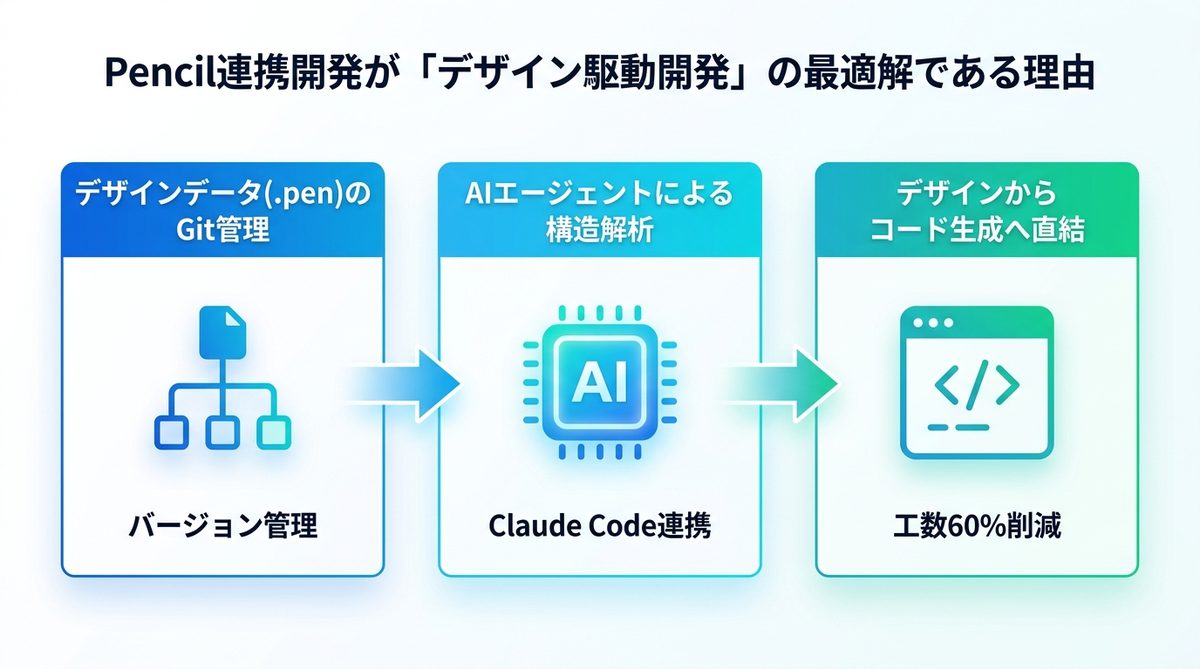
Pencilを導入することで、デザインデータそのものをGitでバージョン管理し、AIが直接読み取れる資産として活用できます。
デザインデータ(.pen)のGit管理
従来の画像ベースのUI設計では、差分の確認が困難でしたが、Pencilの独自形式(.pen)は構造化されています。これにより、Gitを通じてデザインの変更履歴を追跡でき、AIエージェントが「どのコンポーネントがどう変化したか」を正確に理解した状態でコードを生成することが可能になります。
UI実装工数の削減とコード生成
PencilとClaude Codeを連携させることで、AIはUI定義を直接参照し、CSSやコンポーネントの構造を推論します。手作業による「目視でのUI再現」という非効率な時間を約60%削減できる可能性があるため、フロントエンド開発のスピードが劇的に向上します。
関連記事:【開発者向け】AIエージェント開発フレームワーク比較と選び方のコツ
Pencil連携開発のMCP環境構築
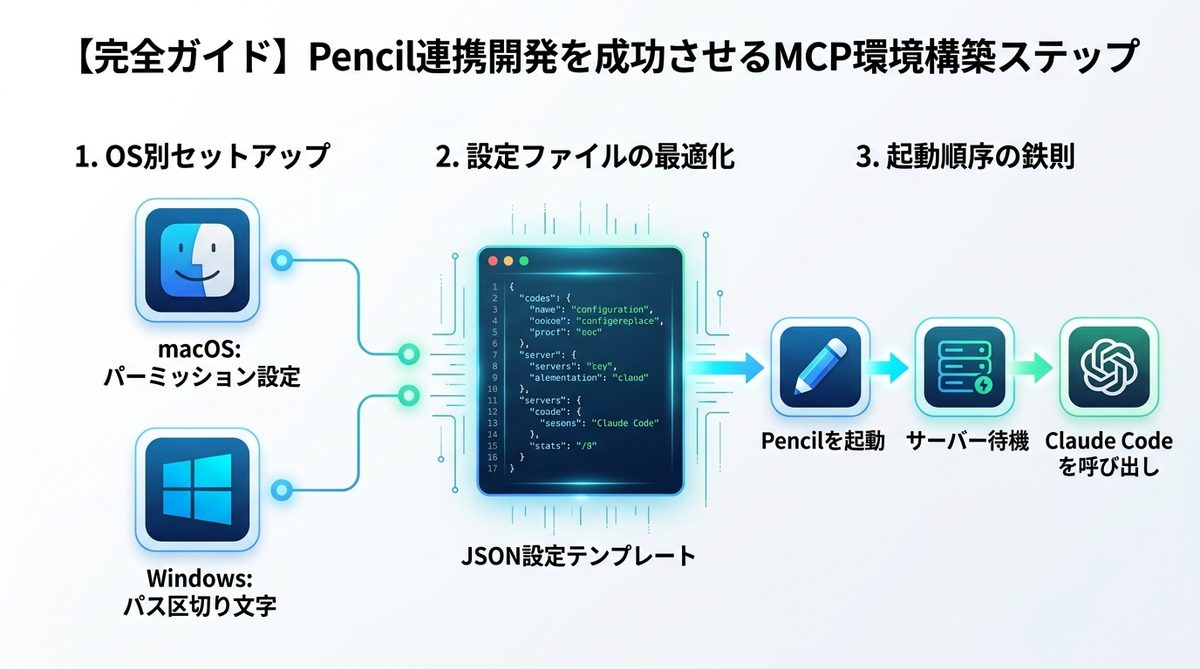
連携を成功させるためには、正しいツール起動順序と設定ファイル(claude_desktop_config.json)の正確な記述が不可欠です。
OS別セットアップの注意点
macOSでは、claude_desktop_config.json を配置するディレクトリのパーミッション(アクセス権)が重要です。Windowsの場合は、パスの区切り文字(バックスラッシュの二重指定)に細心の注意を払ってください。
設定ファイルの最適化
設定ファイルには、Pencilのローカルサーバーを呼び出すためのMCP設定を記述します。以下をベースに設定してください。
{
  "mcpServers": {
    "pencil-bridge": {
      "command": "npx",
      "args": ["@pencil/mcp-server", "--path", "/path/to/your/project"]
    }
  }
}
起動順序の鉄則
連携エラーの多くは起動順序の誤りです。必ず「Pencilアプリケーションを起動」→「バックグラウンドでサーバーを待機」→「Claude Codeを呼び出し」の順序を守ってください。先にClaude Codeを起動しても、MCPサーバーが未起動であれば接続に失敗します。
関連記事:【完全ガイド】MCPでClaude Codeの使い方を拡張!外部ツールを繋いで「AIに作業させる」自動化術
Pencil連携開発のエラーと解決策
もし接続がうまくいかない場合は、以下のステップでトラブルシューティングを行ってください。
mcpコマンドとログ解析
Claude Code上で /mcp コマンドを入力することで、現在アクティブなMCPサーバーの一覧とステータスを確認できます。接続エラー時は、ログの最後尾に表示される「Error: Connection Refused」などの警告文を解析し、パス設定が正しいかを確認してください。
権限設定とプロセス終了手順
macOSでファイル読み込み権限が不足している場合、Claude Desktopに「フルディスクアクセス」を許可する必要があります。また、プロセスがゾンビ状態(停止しているように見えてリソースを占有している状態)になっている場合は、ターミナルで pkill -f pencil-mcp を実行し、環境をクリーンにしてください。
キャッシュ・競合の回避
VS Code等の拡張機能とMCPサーバーがポートを競合させることがあります。その際は、設定ファイル内のポート番号指定を変更するか、不要な拡張機能を一時的にオフにしてください。
関連記事:Claude Code VSCode拡張機能の導入手順とMCP活用術
PencilとFigmaのハイブリッド運用
すべてのデザインをPencilへ移行する必要はありません。現実的には、フェーズに応じた使い分けが最も効率的です。
PencilとFigmaの棲み分け戦略
- Pencilの役割: 短期間で試行錯誤するプロトタイプや、AIによるコード生成を前提としたUI定義。
- Figmaの役割: 社内でのデザインレビュー、ドキュメント管理、完成されたUIキットの保持。
ツール間のデータ受け渡し
Figmaで作成したマスターコンポーネントをエクスポートし、Pencilで微調整してからClaude Codeに渡すことで、既存のデザイン資産を活かしつつ、実装効率を最大化するハイブリッド運用が可能です。
関連記事:【2026年最新】Claude Codeの始め方|開発を自動化する初期設定と運用Tips
Pencil連携開発のプロンプト指示術
AIに良質なコードを書かせるためには、コンテキストを絞った具体的な指示が鍵となります。
UIライブラリ指定の出力コツ
プロンプトの冒頭で「出力形式はShadcn UIの仕様に準拠すること」「Tailwind CSSのクラス名を適切に使用すること」と明記してください。また、生成されたコードに対して「モバイルレスポンシブを考慮して再生成して」と追加指示を出すことで、精度が向上します。
Claude Opus 4.8の推奨
コード生成のタスクにおいて、Claude Opus 4.8は構造理解と複雑なロジックの構築において高いパフォーマンスを示します(より軽量に使いたい場合はClaude Sonnet 5も選択肢になります)。Pencil連携開発時にはこれらの現行モデルを選択してください。※Claude 3.7 SonnetはAPI提供が終了しており選択できません。
関連記事:Claude Codeモデル変更|優先順位とOpusplanによる最適化
まとめ:開発フローの効率化
PencilとClaude Codeを連携させることで、デザインとコードの乖離を最小限に抑え、開発体験を大きく改善できます。今回学んだポイントを整理します。
- 起動順序を徹底する: 必ずPencilサーバーを先行起動させること。
- エラー時は
/mcpコマンド: 接続状況を即座に確認し、プロセスをクリーンにする。 - Figmaとの使い分け: プロトタイプ段階でPencilを活用し、メイン資産はFigmaで管理する。
まずは手元の小さなUIコンポーネントから、Pencilを通じたコード生成を試してみてください。今すぐ環境を構築し、AI駆動開発の真の効率を体験しましょう。
AIエージェントナビ編集部の見解
AIエージェントナビでは、各記事のテーマについて編集長が「実際どうなの?」という素朴な疑問を「Nav」と名付けたAIエージェントにぶつけています。エンジニアではなく、経営者・ビジネス視点からの率直な見解をお届けします。
編集長の率直な感想
編集長
Nav
編集長
Nav
編集部のまとめ
- Pencilは広告バナーをAIで自動生成するプラットフォームで、広告代理店・マーケ部門が主なユーザー
- Claude Code連携でキャンペーン更新やA/Bテスト発注を日本語指示一つで自動化できる
- デザイナー不在でもマーケターが繰り返し広告制作業務をゼロタッチに近づけられる