【2026年最新】Claudeのブラウザ操作「Dispatch」活用術!スマホがPCの指令塔になる新常識
 AIエージェントナビ編集部
移動中のタクシーや会議の合間に「あのメールの返信を済ませておきたい」「最新の市場データをまとめてほしい」と焦った経験はありませんか。PCを広げる場所や時間がない状況でも、お手元のスマホが優秀な「指令塔」となってPCを動かせたら、業務効率は劇的に変わります。
本記事では、エンジニアでなくても5分で導入できるClaudeの画期的なブラウザ操作機能「Dispatch」の始め方と、PC作業を自動化する具体的な活用術を解説します。
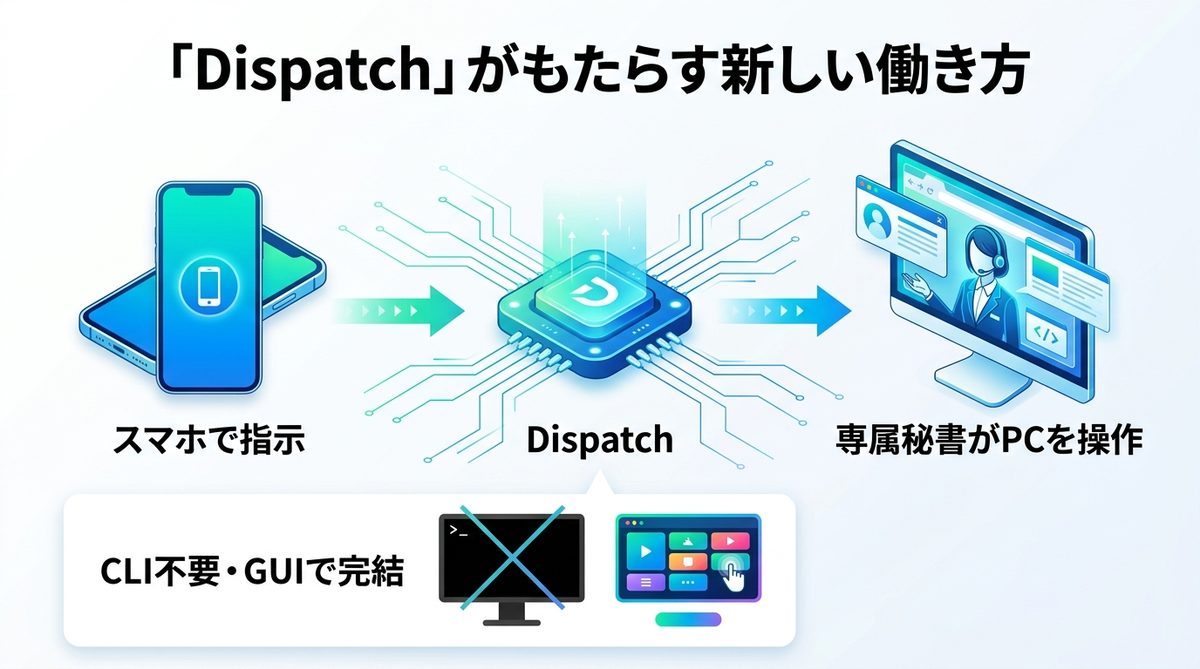
PC作業をスマホから支配する!「Dispatch」がもたらす新しい働き方
「Dispatch」とは、あなたのスマホをコントローラー(操作端末)として、自宅やオフィスにあるPC内のClaudeを遠隔操作する機能です。
PCの中に優秀な「専属秘書」を住まわせる感覚とは
Dispatchは単なるツールではありません。例えるなら、あなたのPCの中に24時間休まず働く「優秀な専属秘書」を住まわせるようなものです。これまでのようにチャットでAIに指示を出して回答を待つだけでなく、AIが直接ブラウザを操作し、Webサイト上のクリックや入力作業を代行します。あなたはスマホから「今月の競合データをまとめて」と一言つぶやくだけで、あとは秘書がすべて完了させてくれるのです。
CLI(コマンド)不要!GUIで完結する「Dispatch」の利便性
これまでのAI自動化は、黒い画面に文字を打ち込むCLI(コマンドラインインターフェース:文字入力による操作画面)が必要でしたが、DispatchはすべてGUI(グラフィカルユーザーインターフェース:アイコンやボタンによる直感的な操作画面)で完結します。面倒な設定やコードの知識は一切不要。スマホの画面をタップするだけの直感的な操作で、PC内のAIを自在に操ることが可能です。
関連記事:【図解】Claude Code GUI版なら失敗しない!非エンジニアが安心してAIエージェントと共創するための全ステップ
【図解】Claude Code(CLI)とDispatch(GUI)の決定的な違い
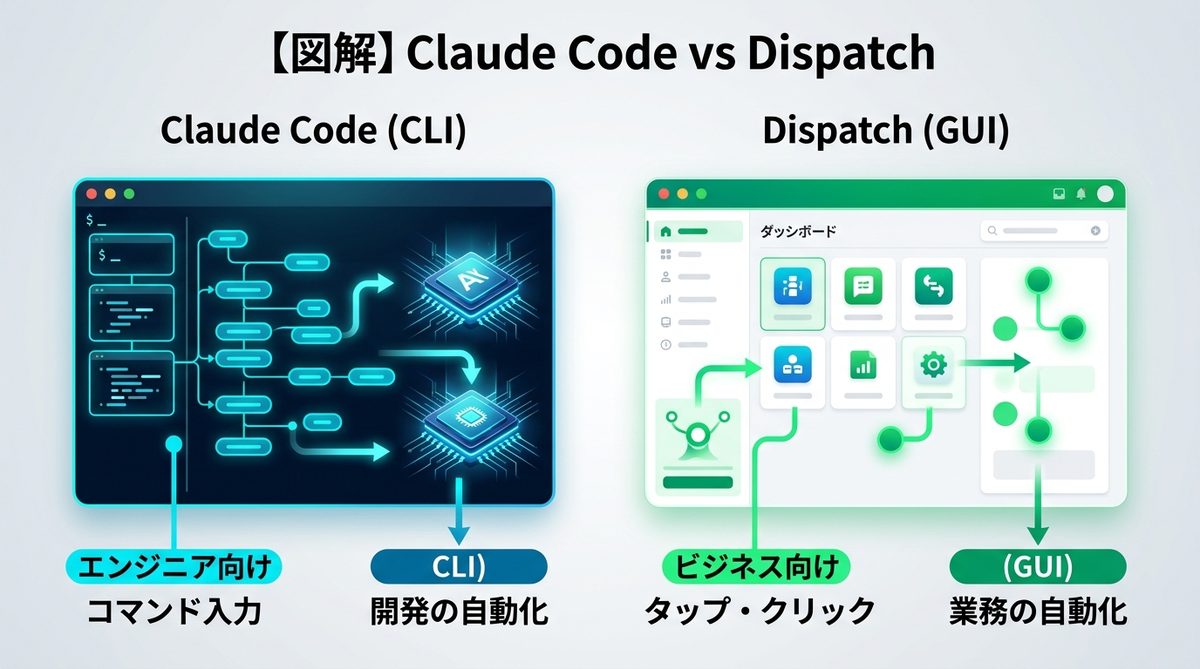
AIエージェントを活用する際、自分に適したツールを選ぶことは非常に重要です。ここでは、エンジニア向けツールとビジネス向けアシスタントの違いを整理します。
エンジニア専用ツールとビジネス向けアシスタントの使い分け
エンジニアが環境構築を細かくカスタマイズしたいならClaude Codeが適していますが、経営者やマーケターが「今すぐ業務を楽にしたい」と考えるなら、迷わずGUIベースのDispatchを選ぶべきです。
比較表で見る「専門知識ゼロ」で始められる理由
| 項目 | Claude Code (CLI) | Dispatch (GUI) |
|---|---|---|
| 操作方法 | コマンド入力 | タップ・クリック |
| 対象ユーザー | エンジニア・開発者 | ビジネスパーソン・経営者 |
| 導入難易度 | 高(環境構築必須) | 低(アプリ連携のみ) |
| 特徴 | 開発の自動化に特化 | ブラウザ業務の自動化に特化 |
| 画面構成 | 黒い画面(ターミナル) | いつものアプリ画面 |
関連記事:【図解で解説】Claude Codeとは?Claude Coworkとの違いと活用事例
【完全ガイド】Dispatch導入の3ステップ|非エンジニアでも5分で完結
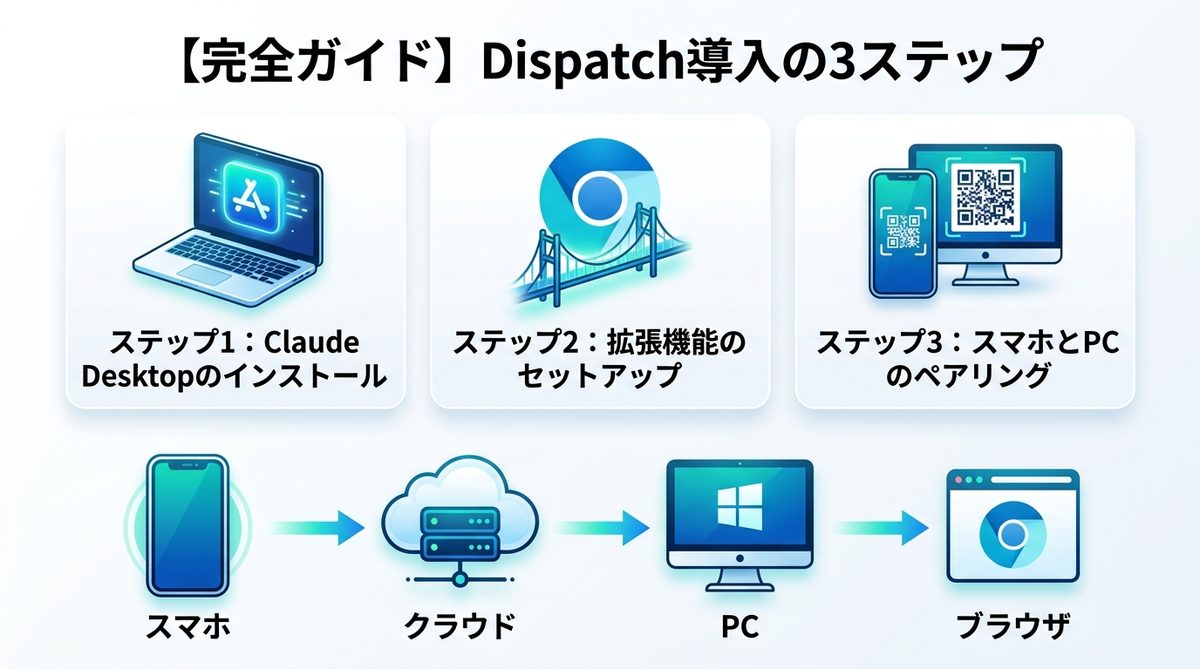
Dispatchを導入するプロセスは非常にシンプルです。以下の3つのステップを順番に行うだけで、あなたのスマホがPCの司令塔に変わります。
ステップ1:Claude Desktopアプリのインストールとアカウント連携
まずは、PC版のClaude Desktopアプリをインストールし、自身のAnthropicアカウントでログインしてください。ここで設定されたProまたはMaxプランの権限が、そのままスマホ側にも反映されます。
ステップ2:ブラウザ拡張機能「Claude in Chrome」のセットアップ
次に、Google Chromeに「Claude in Chrome」拡張機能をインストールします。この拡張機能が、Dispatchからの命令をPC内のブラウザに伝える「橋渡し」の役割を担います。
ステップ3:スマホとPCをペアリングして「司令塔」を起動する
最後に、スマホ版のClaudeアプリを開き、PCとペアリングを行います。画面上のQRコードを読み取るだけで、スマホがPCを遠隔操作できる状態になります。
Dispatchの役割フロー
- 【スマホ】:ユーザーが指示を送信
- 【クラウド】:Anthropicのサーバーが命令を解釈
- 【PC】:Claude Desktopが受信
- 【ブラウザ】:ブラウザが自動的に動いてタスクを実行
関連記事:【2026年最新】Claude Codeをスマホから操作する2つの公式手法|PC環境を外へ持ち出す術
移動中に完結!競合リサーチを全自動化する具体的な活用事例
Dispatchを使えば、移動の時間を「移動中の隙間時間」から「業務完了までのゴールライン」へと変えることができます。
市場調査から要約レポート生成までのシームレスな体験
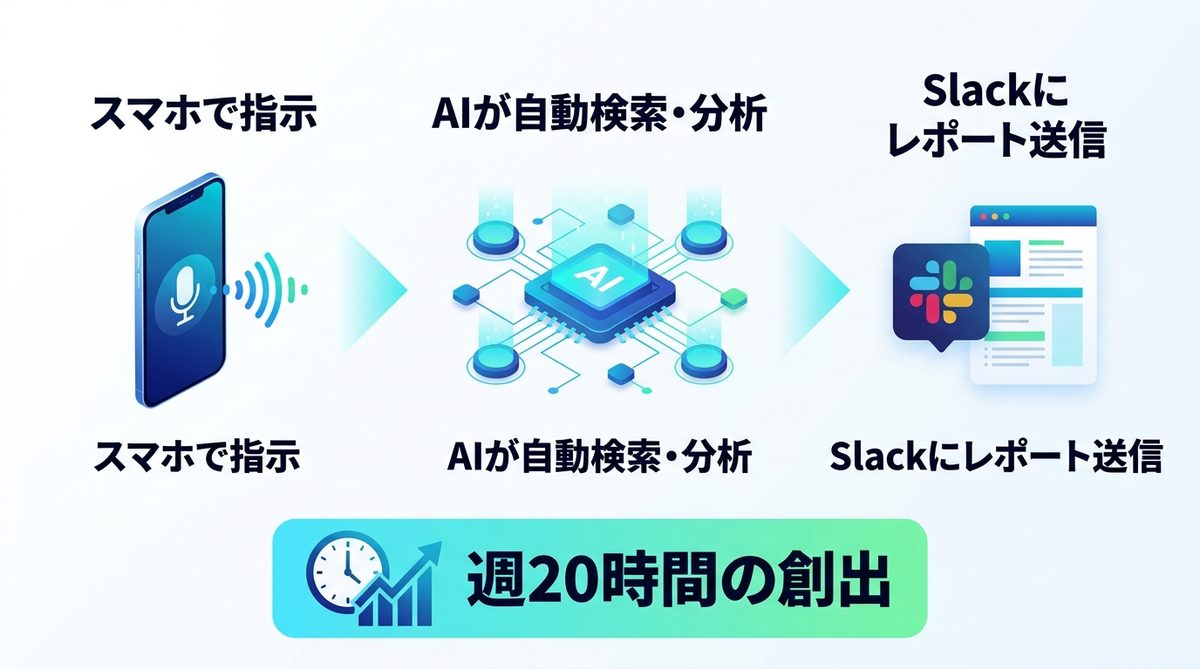
例えば、競合企業のプレスリリースが出た際、スマホから「〇〇社の最新リリースを検索して、弊社戦略と比較した要約をSlackに送って」と送るだけで、PCが自動で検索・分析を行い、結果をあなたの元へ届けます。スマホを開いた時には、すでに分析が終わったレポートが届いているのです。
ルーティンワークをAIに委ねて週20時間の余白を生む方法
面倒な情報収集やデータ入力をDispatchに任せることで、週あたり約20時間かかっていたルーティンワークをほぼ全自動化できます。浮いた時間を、経営戦略の立案や顧客との対話など、人間にしかできない価値創造に充てることが可能です。
関連記事:【2026年最新】Claude Codeの「Skills」機能とは?毎日のルーチンを完全自動化する3ステップ
経営層も安心!Dispatchのセキュリティと運用のポイント
「AIが勝手にブラウザを操作するのは怖い」という方もご安心ください。Dispatchには、ビジネス利用に耐えうる堅牢な仕組みが組み込まれています。
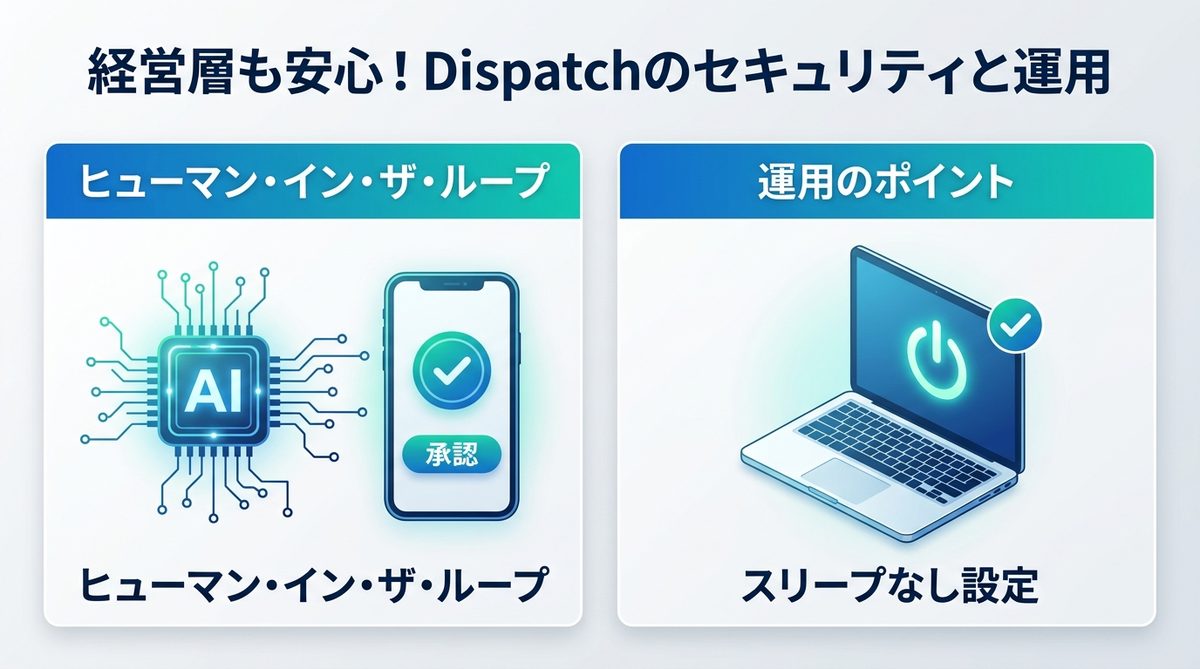
不正操作を防ぐ「ヒューマン・イン・ザ・ループ」という承認の仕組み
Dispatchには、ヒューマン・イン・ザ・ループ(人間による介在・承認機能)が備わっています。重要なアクション(削除や決済、公開など)を行う前には、必ずあなたのスマホに「許可しますか?」という通知が届きます。あなたがボタンを押さない限り、AIが勝手に操作を進めることはありません。
PCの電源管理とスリープ復帰をスマートにこなす運用アドバイス
Dispatchを有効活用するために、PCは「スリープしない設定」にしておくか、リモートウェイク(遠隔起動)対応の電源管理ソフトを導入しておくことを推奨します。自宅やオフィスにPCを立ち上げたまま出かける新習慣が、あなたの生産性を最大化します。
関連記事:【2026年最新】Claude Codeの始め方|PC業務を自動化する「専属AI秘書」の導入手順
DispatchでAIに「考えてもらう」から「やってもらう」時代へ
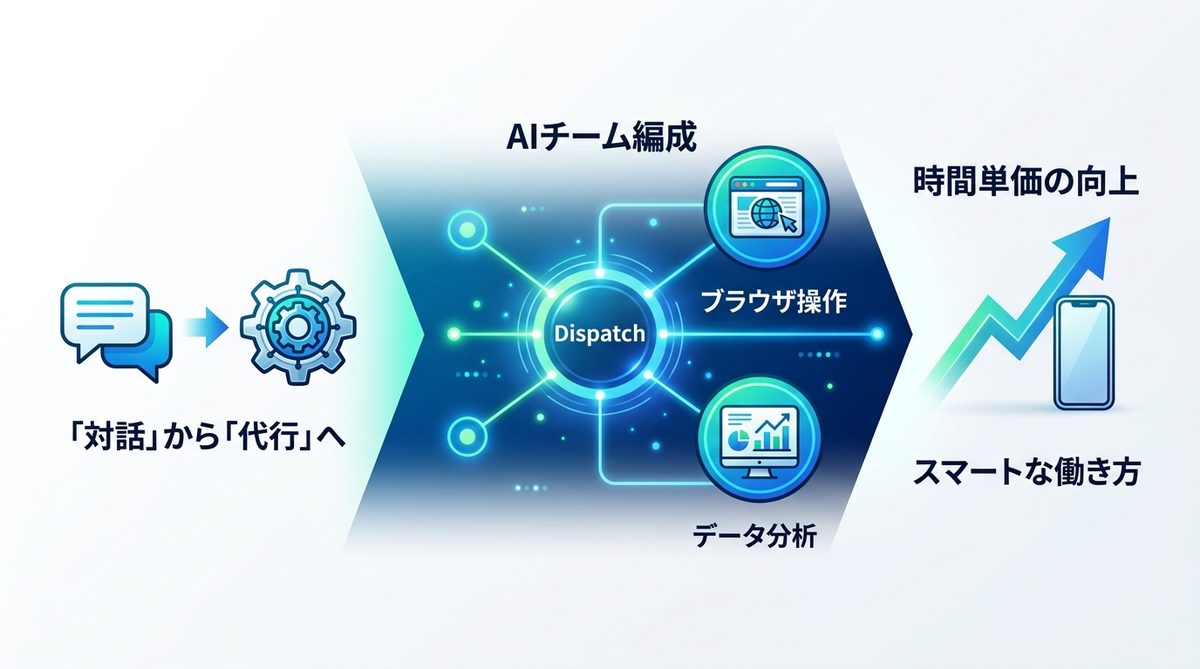
AI活用のフェーズは、今まさに「対話する」段階から「代行させる」段階へと移行しています。
なぜ最強の1体ではなく「チーム」で業務を回すのか
AI単体に依存するのではなく、Dispatchを介して「ブラウザを動かすエージェント」「データを分析するエージェント」を使い分けるチーム編成が、ビジネスの質を高めます。適材適所のAI活用こそが、現代の経営者の武器です。
時間単価を劇的に向上させるAI活用の新習慣
「自分でやらなくていいこと」をAIに丸投げするDispatchの導入は、あなたの時間単価を劇的に向上させます。今日からPCの前に縛られる働き方を卒業し、スマホを片手にスマートに仕事を終わらせる新習慣を身につけましょう。
関連記事:【完全解説】Claude Codeでできることは何か?コード生成を超えた「自律エージェント」導入の3ステップ
まとめ
Dispatchは、あなたのスマホを強力な司令塔へと変える革新的な機能です。以下の要点を押さえて、さっそく導入を始めましょう。
- DispatchはGUI操作のため、専門知識なしで誰でも導入可能
- 3ステップ(アプリ・拡張機能・ペアリング)でPCをスマホから遠隔操作
- 「ヒューマン・イン・ザ・ループ」により、重要な操作は必ず人間が承認
- ルーティン業務をAIに任せることで、週20時間の余白を創出
まずは今すぐPC版Claude Desktopを立ち上げ、拡張機能のセットアップを始めてみてください。あなたの手元から、業務自動化の新時代が始まります。