【実践解説】Claude CodeをEmacsから操る3つのステップ|コマンド切り替えの摩擦をゼロにする技術
 AIエージェントナビ編集部
Emacsを愛用するエンジニアにとって、開発の流速を止める最大の要因は「エディタとターミナルの往復」です。AIエージェントをEmacsという「OS」の中に直接住まわせることで、そのコンテキストスイッチ(作業の切り替えによる集中力の断絶)を最小化できます。
本記事では、AnthropicのClaude CodeをEmacs環境へ統合し、開発フローを劇的に改善するための具体的な手法を解説します。
目次
なぜEmacsでClaude Codeを動かすのか?AI統合がもたらす開発の質
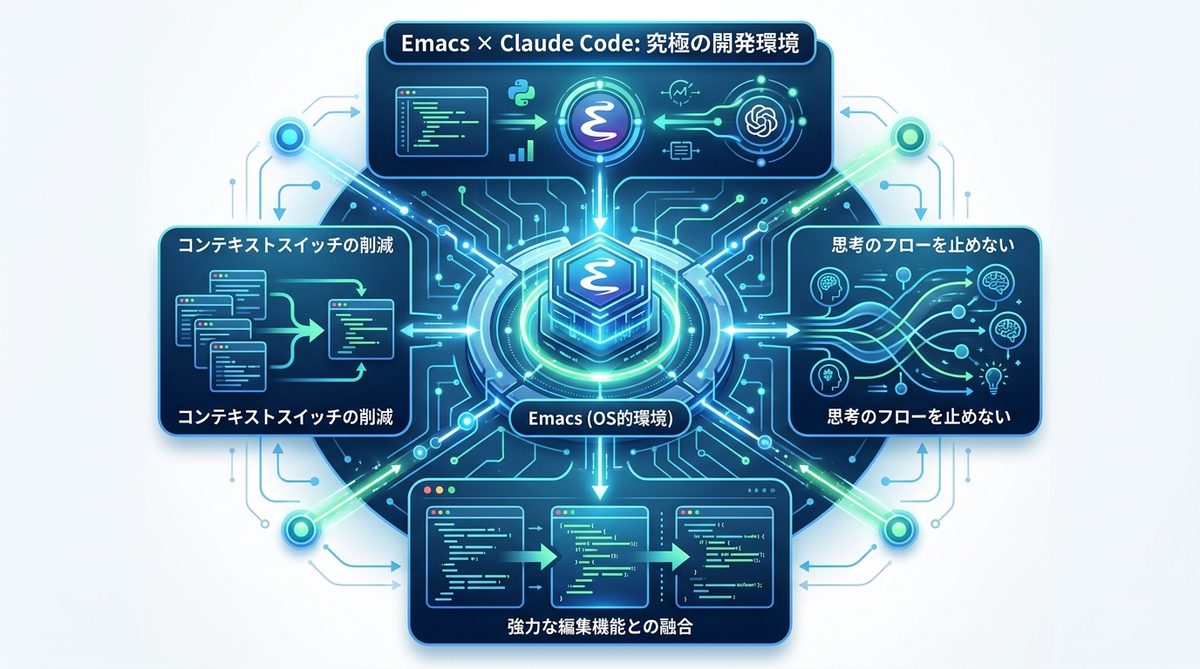
Emacsは単なるテキストエディタではなく、その上でメール送信、カレンダー管理、ファイル操作まですべてを完結させる「OSのような環境」です。ここにAIを統合することで、開発体験は劇的に進化します。
Emacsの哲学「すべてをエディタ内で完結させる」ことの重要性
Emacsの最大の魅力は、キーボードから指を離さずにあらゆる操作が完結する点にあります。AIを活用するためにわざわざウィンドウを切り替え、ターミナルでコマンドを叩く動作は、Emacsの哲学に反するだけでなく、思考の断片化を招くのです。AIをエディタの一部として組み込むことで、思考のフローを止めずにコーディングに没入できます。
コンテキストスイッチの削減がもたらす圧倒的な生産性向上
開発中の「ターミナルへ移動→コマンド入力→結果をコピペ→エディタに戻る」というプロセスには、脳の切り替えコストがかかります。AIをEmacs内部から操作することで、このプロセスを「Emacs内での数キー操作」に圧縮できます。些細な手間ですが、一日に数十回繰り返されるこの作業を削減することで、集中力の維持が容易になります。
AI生成コードとEmacsの強力な編集機能を組み合わせるメリット
AIが生成したコードを、Emacsの強力な矩形編集や高度な正規表現検索、マクロ機能で直ちに修正・整形できるのは大きな強みです。AIを「コードを生成するだけの外部装置」ではなく、「エディタという道具を使いこなす拡張機能」として扱うことで、生成物の品質と修正速度を最大化できます。
関連記事:【図解で解説】Claude Codeとは?Claude Coworkとの違いと活用事例
【重要】Claude Code×Emacs連携の仕組みと注意点
EmacsでClaude Codeを利用する際、理解しておくべき重要な前提条件がいくつか存在します。
コミュニティ製パッケージという「実験的」アプローチの理解
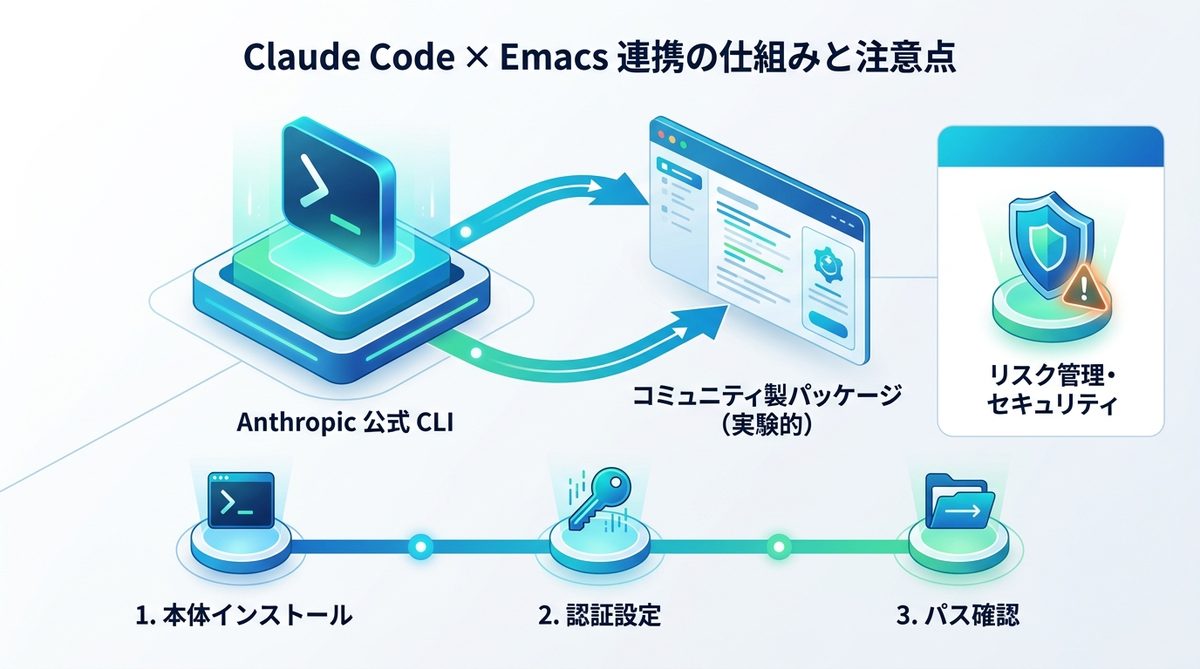
現時点で、Anthropicは公式のEmacs用アドインを提供していません。Emacs上で動作するのは、コミュニティの開発者が作成したサードパーティ製パッケージです。これらは非常に強力ですが、Claude CodeのCLI(コマンドラインインターフェース)のアップデートに依存しているため、動作が保証された公式品ではないことを理解しておく必要があります。
OSS(オープンソースソフトウェア)を利用する際のリスク管理と責任の所在
GitHubで公開されているツールを利用する際は、コードの内容を精査する責任がユーザーにあります。特にAPIキーの取り扱いや、AIに送信されるコード範囲の指定については、自身のプロジェクトのセキュリティポリシーに従い、細心の注意を払ってください。
Anthropic公式CLIツールを基盤とするための準備
Emacs用パッケージはあくまで「器」です。まずは本体であるClaude Codeをインストールし、自身の環境で動作することを確認する必要があります。
| 手順 | 内容 |
|---|---|
| 1. 本体インストール | npm または pip を使い公式CLIを導入 |
| 2. 認証設定 | claude コマンドが単体で動作することを確認 |
| 3. パス確認 | ターミナルから which claude でパスを特定 |
関連記事:【2026年最新】Anthropic公式「Claude Code」CLI活用ガイド|ブラウザのコピペから卒業する新しい開発体験
Emacs環境への導入手順:ステップ・バイ・ステップ
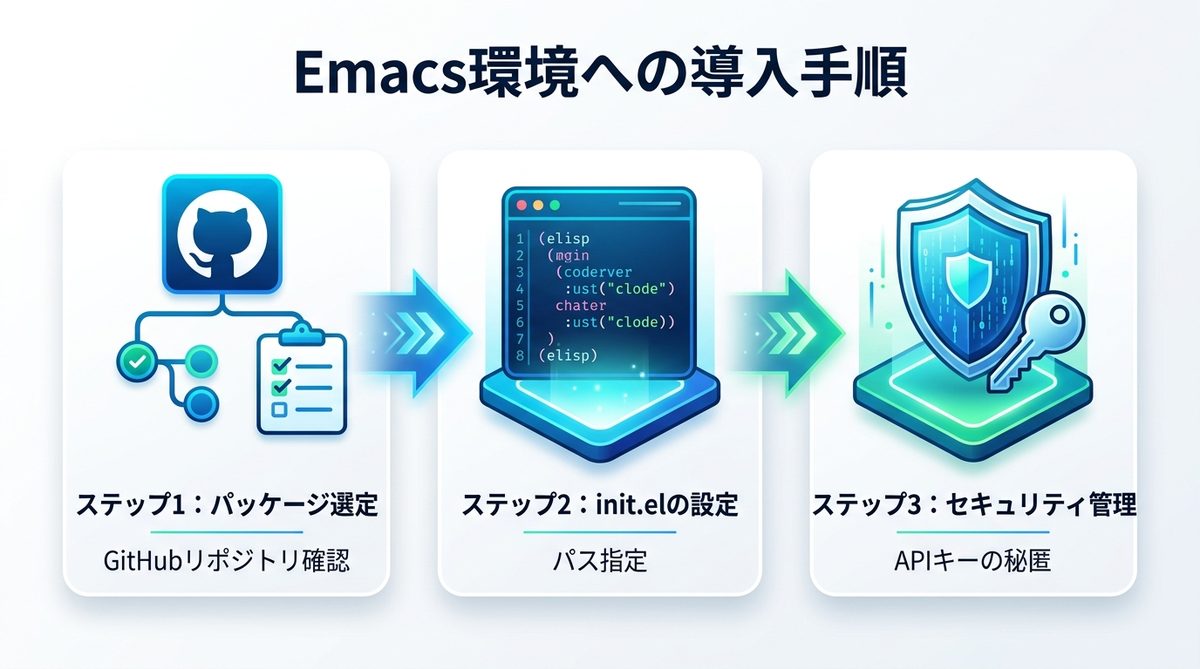
それでは、実際に連携するための具体的な3つの手順を紹介します。
ステップ1:パッケージの選定とGitHubリポジトリの確認
Emacs Lispのパッケージ管理ツール(straight.elやpackage.el)から、GitHub上でアクティブにメンテナンスされているClaude Code連携パッケージを選択します。必ず以下の基準で選定してください。
- 直近3ヶ月以内にコミットがあるか
- READMEにセキュリティ上の注意書きがあるか
- Issueの消化状況が良好か
ステップ2:init.elへの記述と設定時のポイント
init.elファイルに設定を記述し、AIがエディタと対話できるようにします。ここで重要なのは、ターミナルで確認したClaude Codeのフルパスを正しく指定することです。
;; 設定例(概念図)
(setq claude-code-binary-path "/usr/local/bin/claude")
ステップ3:セキュリティを担保するAPIキーの管理手法
APIキーをinit.elに直接書き込むのは避けてください。以下の方法で安全に管理します。
- 環境変数での管理:
.zshrcや.bash_profileでANTHROPIC_API_KEYを設定する。 - Emacsの認証機能:
auth-sourceを使い、OSのキーチェーンから安全に読み込む。
関連記事:【初心者向け】Claude Codeで失敗しない!必須コマンド10選と「AIに任せるべき仕事」の境界線
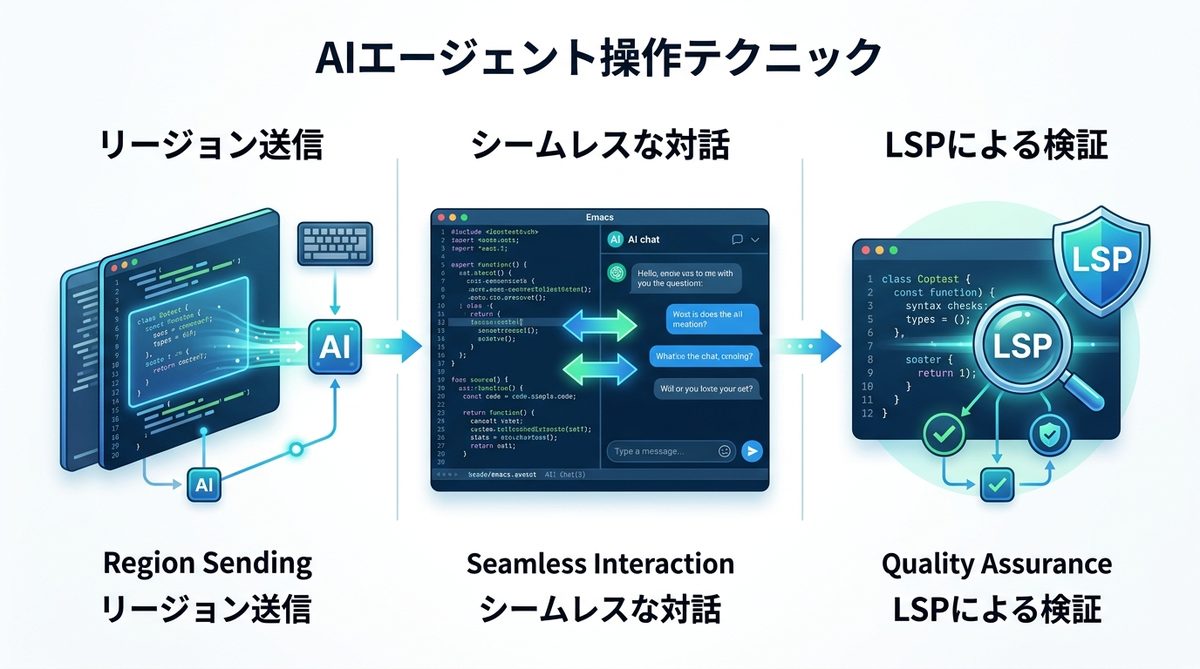
日々の開発フローを加速させる!AIエージェントの操作テクニック
導入後は、いかに効率よくAIと対話するかが鍵となります。
リージョン送信とコマンド実行:最小の打鍵でAIを呼び出す
コードを選択してコマンドを実行する「リージョン(範囲)送信」機能を使いましょう。例えば、バグが発生している箇所をマークし、キーボードショートカットを押すだけで、その内容がClaude Codeにコンテキストとして渡される環境を構築します。
AIとの対話からコード修正まで:Emacs内でのシームレスなループ
AIからの回答をEmacsのバッファ(画面)上で受け取り、そのまま修正を反映させるワークフローを確立します。回答が長文になる場合は、Emacsのウィンドウ分割を使い、左側にコード、右側にAIの回答を表示させるのが定石です。
AIが提案したコードをEmacsの機能でインスペクションする「質」の担保術
AIが書いたコードをそのまま信用するのではなく、EmacsのLSP(言語サーバープロトコル)クライアントと連携させ、構文エラーチェックや型チェックを即座に走らせます。「AIの創造性」を「エディタの検証能力」で囲い込むことで、信頼性の高い開発が可能になります。
関連記事:【完全ガイド】Claude Code LSP導入でAIが変わる!大規模開発を効率化する最適化術
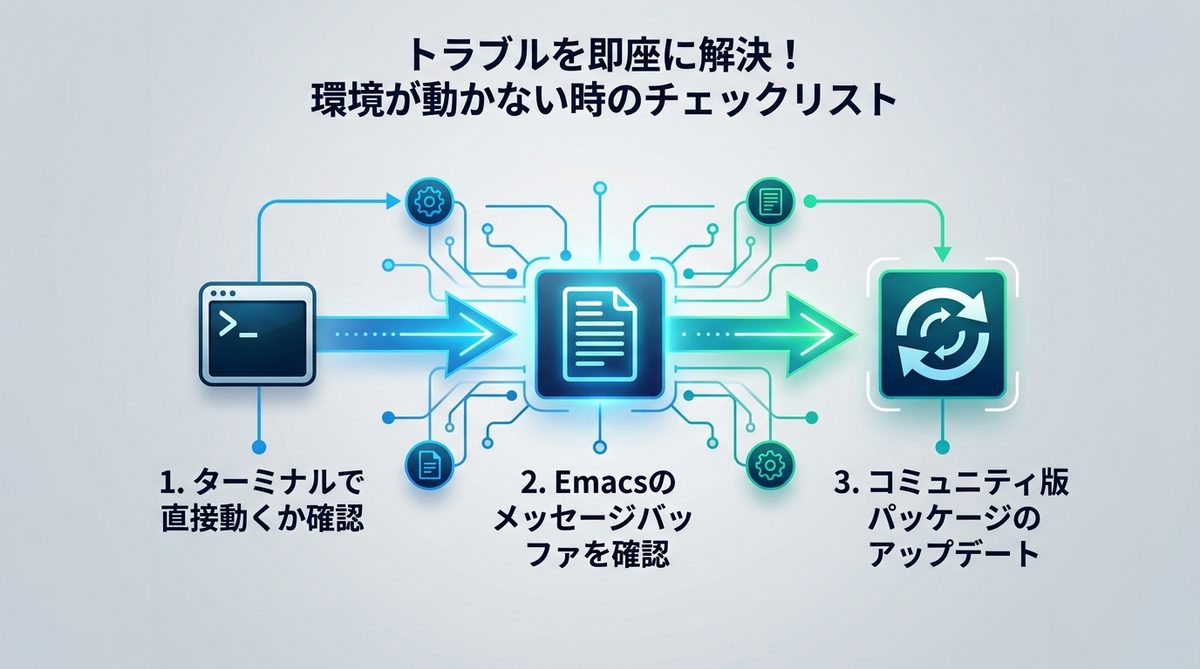
トラブルを即座に解決!環境が動かない時のチェックリスト
不具合が発生した際は、以下の順序で原因を切り分けます。
1. ターミナルで直接動くか確認する
Emacsの設定ミスか、Claude Code自体の問題かを切り分けます。ターミナルで直接コマンドを叩き、正常にAIが応答するかを最初に確認してください。
2. Emacsのメッセージバッファを確認する
コマンドが失敗した場合、*Messages* バッファにエラーの詳細が出力されているはずです。特に実行パス(PATH)が通っていない場合は、ここにエラーが記録されます。
3. コミュニティ版パッケージのアップデート
Claude Code本体が更新されると、連携パッケージ側が追随できていない場合があります。git pull 等で最新のパッケージに更新し、再起動を試みてください。
関連記事:【最新ガイド】Claude Codeのバージョン確認・更新方法|AIエージェントを常に「最適」に保つために
まとめ
EmacsでのClaude Code活用は、単なるツールの追加ではなく、開発環境の進化そのものです。Emacsの哲学を活かし、AIをシームレスに統合することで、あなたのコーディング体験はより高速で快適なものに変わります。
- コンテキストスイッチを排除し、Emacsで完結する環境を構築する
- 環境変数でAPIキーを管理し、セキュリティを担保する
- AIの生成物をエディタの検証機能でインスペクションし、品質を高める
今すぐ設定を見直し、AIエージェントと共にEmacsでの開発流速を最大化させましょう。