Gensparkからパワポ出力する方法|無料版の制限とMicrosoft提携の実力
 AIエージェントナビ編集部
「AIで作成したスライドをパワポにエクスポートすると、デザインが崩れてしまい、結局最初から作り直している」……そんな経験はありませんか?AIによる資料作成が浸透する一方で、出力後の「手直し」は、多くのビジネスパーソンにとって今なお最大のボトルネックとなっています。
本記事では、2026年4月に発表されたMicrosoftとの戦略提携で進化したGensparkのパワポ出力機能を徹底解説し、無料版の制限も含めた最新の使い方を解説します。
AI生成資料のレイアウト崩れ対策
AIで生成した資料が思った通りの見た目にならない原因の多くは、出力プロセスの構造にあります。
パワポ出力が崩れる原因
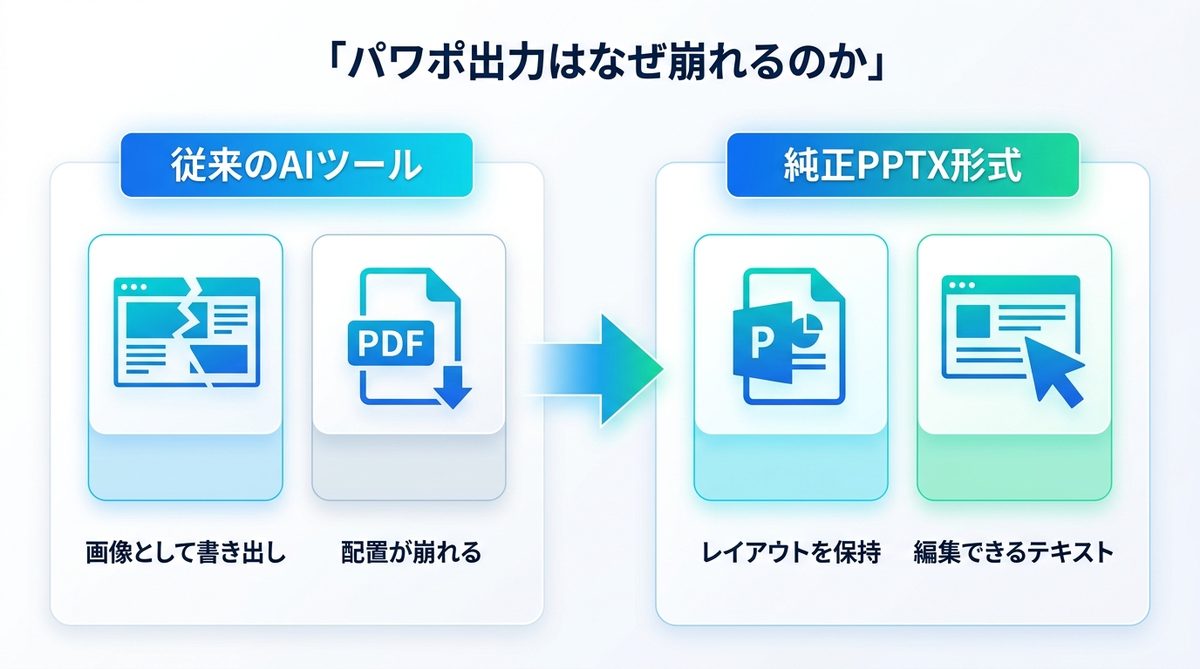
従来のAIツールにおける「PPTX出力」の多くは、スライド全体を「1枚の画像」として書き出したり、テキストボックスをバラバラの状態で配置したりする手法をとっていました。これにより、フォントサイズがズレたり、配置が崩れたりすることが避けられませんでした。結果として、PDFへ変換して貼り付けるという非効率な回避策をとるしかありませんでした。
Microsoft提携による出力機能の刷新
2026年4月29日、GensparkはMicrosoftとの世界規模の戦略提携を発表し、AI SlidesがPowerPoint内でネイティブに使えるようになりました。Gensparkはパワポ向けの書き出し機能を4世代にわたり作り直してきており、生成物をパワポの純正形式へ最適化する変換の完成度が着実に高まっています。これにより、PDF経由の妥協案は過去のものになりつつあります。
関連記事:【AI社員】Genspark Clawとは?なぜ「チャットAI」を使うより仕事が速くなるのか?
GensparkのPPTX出力の強み
なぜGensparkは、他のツールと比べて「崩れにくい出力」を実現できているのでしょうか。
Agent 365提携の効果
GensparkはMicrosoftと戦略提携を結び、AI SlidesなどのエージェントがPowerPoint・Excel・Wordの中で直接動くようになりました(Agent 365にも対応)。パワポ側の仕組みに沿った形でスライドを生成・書き出しできるため、出力の精度が着実に向上しています。
純正ベクター図形の利点
最大の特長は、アイコンや図形が画像データ(ビットマップ)ではなく、PowerPoint純正の「ベクター図形(パスデータ)」として生成される点です。これにより、以下のメリットが生まれます。
- 出力後もパワポ上で自由に色変更やサイズ調整が可能
- 解像度の劣化が一切ない
- アニメーション設定の適用が容易
従来手法との比較表
| 比較項目 | 従来の手法 | 現在のPPTX出力 |
|---|---|---|
| レイアウト保持 | 崩れやすい | 崩れにくい(純正形式で出力) |
| 図形の編集性 | 画像として固定 | パスデータとして自在に編集可能 |
| ブランド適応 | 不可 | テンプレート読み込みで自動適用 |
| 作業負荷 | 手直しに膨大な時間 | 手直しを大幅に削減 |
Gensparkのパワポ出力手順
ここでは、誰でもすぐに実践できるエクスポート手順を解説します。
PPTX実行手順
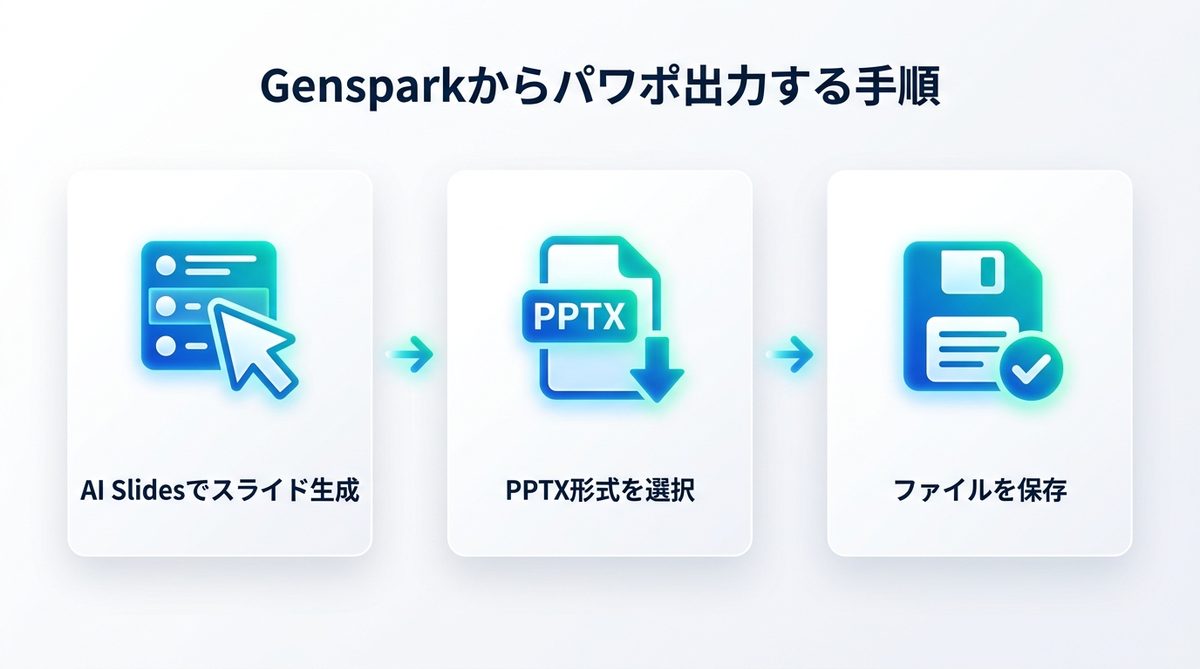
- AI Slides画面右上のメニューをクリック:生成されたスライドを確認後、ツールバーを表示します。
- 「Download as PPTX」を選択:メニュー内のエクスポート項目から選択します。
- ファイル保存:ローカルにダウンロードして開くだけで、整ったスライドが完成します。
ブランドテンプレート活用法
自社の.pptx形式テンプレートをGensparkにアップロードして指定してください。Gensparkがスライド生成時にそのテンプレート内のマスターフォント・配色・ロゴ配置を自動的に解析し、生成物をそのデザインルールに準拠させて出力します。
プラン別の機能制限
- 無料版:スライドの生成は試せますが、PPTX形式でのエクスポート自体ができません(有料プラン限定・2026年7月時点)。
- 有料(Plus/Pro/Team/Enterprise)版:PPTX・PDF・Googleスライド形式でエクスポート可能です。エクスポート自体にクレジット消費はありません。
関連記事:【2026年最新】AIエージェントの料金比較|導入費用・隠れコスト・ROIの計算方法まで徹底解説
2026年最強の資料作成術
単一のツールに頼るのではなく、役割分担を明確にすることで、作成時間は劇的に短縮されます。
工程を分ける理由
リサーチと構成(ロジック)は「思考」の領域であり、スライド化は「デザイン」の領域です。AIエージェントに両方を一度に任せると、どうしても品質にムラが出ます。思考プロセスと視覚化プロセスを分けることで、専門性の高いAIを適材適所で使うことができます。
Claude Code連携フロー
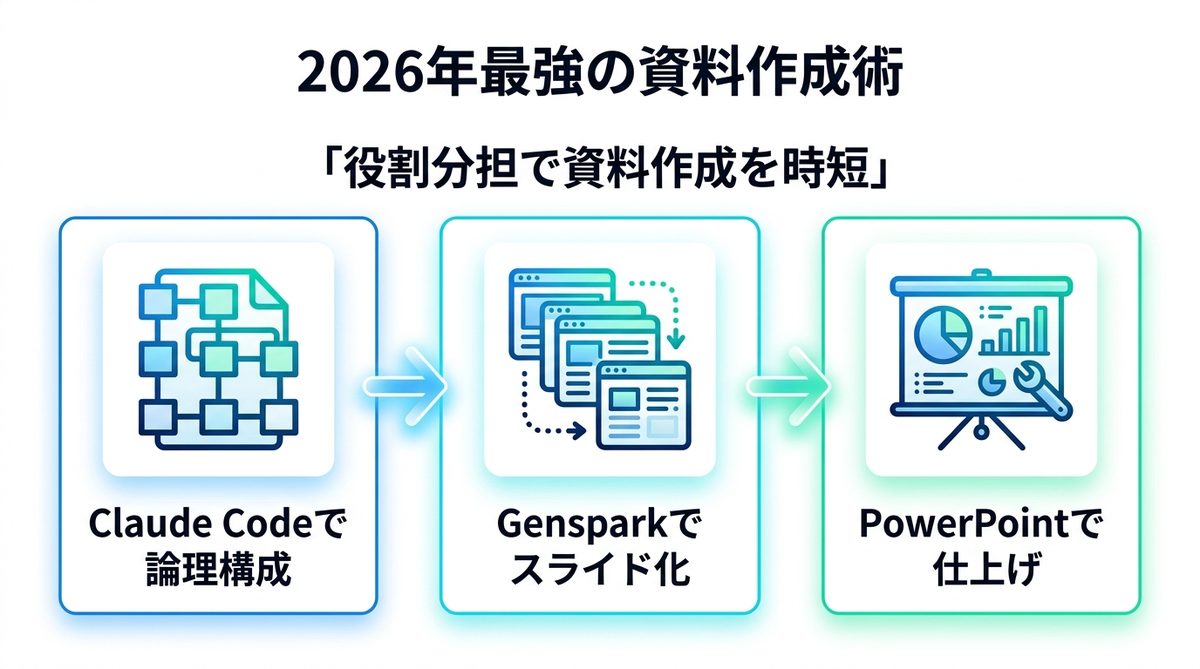
- Claude Code:リサーチしたデータをもとに、論理構成(骨子)を作成。Markdown形式で出力します。
- Genspark:作成したMarkdownを読み込ませ、一気にスライドデザインへと展開。
- PowerPoint:最終的な微調整を行い、完成。
この連携により、資料作成にかかっていた時間を大幅に短縮できます。
導入による時間削減効果
AIは「作る」ツールから、成果物を「仕上げる」ツールへと進化しました。進化したPPTX出力は、あなたの貴重な時間を奪う「レイアウト崩れ」という無駄な作業を減らしてくれます。
関連記事:【2026年最新】Gensparkとは?検索・資料作成を自動化する「AIワークスペース」の活用術
まとめ:作るから磨くへ
本記事では、Gensparkによる次世代のパワポ出力について解説しました。
- Microsoft提携による進化:パワポ純正形式での出力により、レイアウト崩れが大幅に減少。
- ベクター形式の採用:画像ではなくパスデータとして出力されるため、編集が自由自在。
- 最強ワークフロー:Claude Codeによるロジック構築と、Gensparkによるスライドデザインの分業が鍵。
資料作成のボトルネックは、もうあなたのスキル不足ではなく、ツールの選び方にあります。今すぐ自社のブランドテンプレートをGensparkに読み込ませ、手直しゼロのスライド作成を体験してください。