Claude Codeが動かない原因は?非エンジニアでも直せる4つのチェックリスト
 AIエージェントナビ編集部
「PCの中に優秀なAIアシスタントを住まわせよう」と意気込んだものの、黒い画面にエラーが出て立ち止まってしまった経験はありませんか。実は、そのエラーの9割は複雑な技術の問題ではなく、簡単な設定の見直しで解消できます。本記事では、非エンジニアの方でも迷わずClaude Code(AIエージェントツール)を起動させるための解決ステップを解説します。
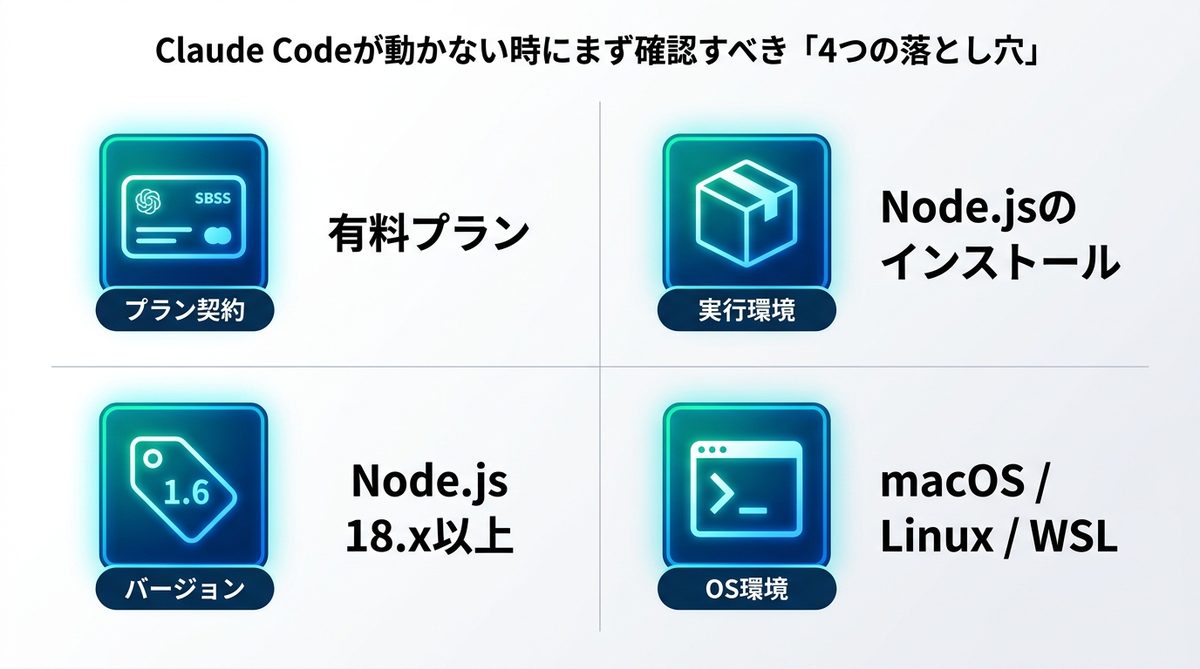
Claude Codeが動かない4つの落とし穴
まずは設定の基本を見直し、そもそも「準備不足」になっていないかを確認しましょう。以下の4点に当てはまっていないか、一つずつチェックしてください。
| チェック項目 | 内容 |
|---|---|
| プラン契約 | 有料プラン(Pro/Team/Enterprise)か |
| 実行環境 | Node.js(実行プログラム)が入っているか |
| バージョン | Node.jsが18.x以上か |
| OS環境 | macOS/Linuxか、またはWSLか |
有料プランの確認
現在、Claude Codeは有料ユーザー専用のツールとして提供されています。無料アカウントや未契約の状態でコマンドを入力しても、認証エラーやアクセス拒否が発生します。まずはAnthropic公式サイトで、ご自身の契約プランが「Claude Pro」以上であるかを確認しましょう。
Node.jsの準備
Claude Codeを動かすためには、「Node.js(AIが動作するための基盤ソフトウェア)」がPCにインストールされている必要があります。もしインストールしていない、あるいはバージョンが古い場合は正常に起動しません。
公式サイトから最新の「LTS(長期サポート版)」をダウンロードし、インストールし直すことで、多くの場合は解決します。
関連記事:【2026年版】Claude Codeインストール完全ガイド|エラー対処と初期設定の3ステップ
claude doctorでエラーを特定
「何が悪いかわからない」という不安を払拭する、公式の自動診断機能を紹介します。これはPC内部の状態をAI自身がチェックしてくれるツールです。
診断コマンドの実行
ターミナル(黒い画面)に以下のコマンドを入力して実行してください。
claude doctor
正常であれば、画面に緑色のチェックマークが並び、「All systems operational(すべてのシステムが正常)」と表示されます。この表示が出れば、Claude Codeはいつでも使える状態です。
エラー原因の切り分け
もし診断結果に赤色の警告が表示された場合、そこには「何が足りないか」が明確に記されています。例えば「Node.js version mismatch(バージョン不一致)」と書かれていれば、Node.jsを入れ直すだけで解決します。赤字のメッセージこそが、解決への最短ルートなのです。
関連記事:【初心者向け】Claude Codeの必須コマンド6選|黒い画面を怖がらずにAIへ開発を丸投げする方法

WindowsはWSLで安定化
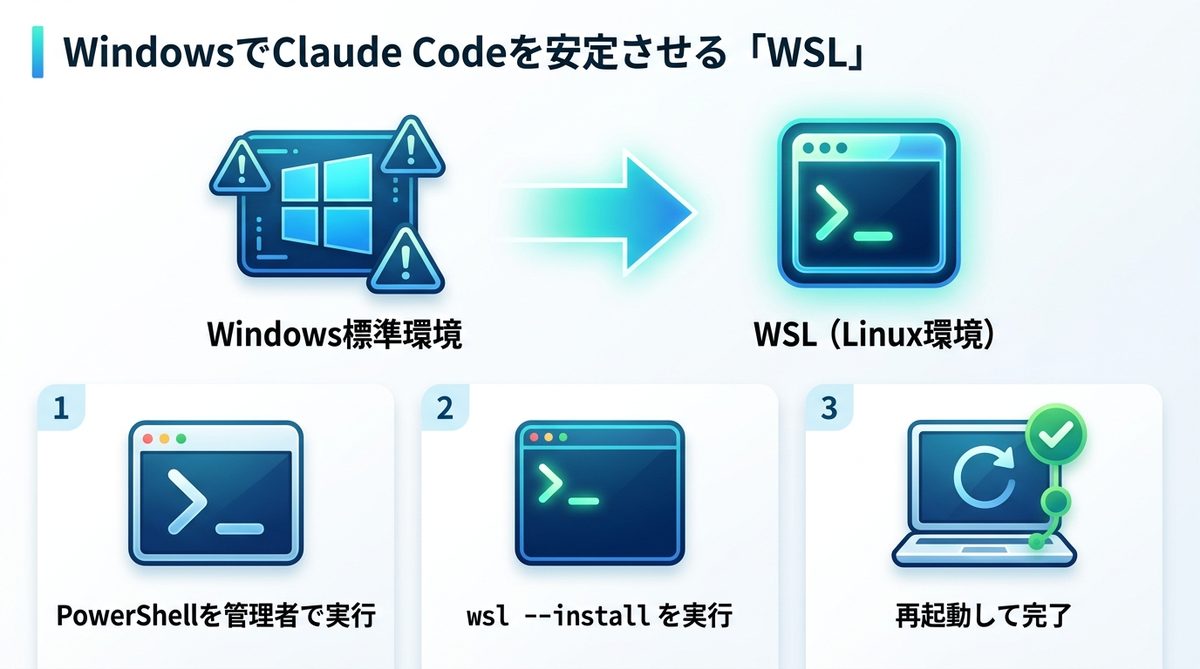
Windowsでエラーが頻発する理由はPCの故障ではなく、OSの仕様によるものです。AIエージェントにとって最も快適な住処を作るために、WSL(Windows上で動くLinux環境)を利用しましょう。
WSLが推奨される理由
Windowsの標準環境は、AI開発ツールにとって「方言」が多い場所のようなものです。一方、Linux(リナックス)環境であるWSLは、Claude Codeが最も得意とする「標準語」を話す場所です。WSLを通すことで、予期せぬエラーが劇的に減り、AIとの連携がスムーズになります。
WSL導入の手順
WSLの導入を「避けて通れないけれど、これさえやれば動くようになる魔法の儀式」と捉えてください。
1. Windowsのスタートメニューで「PowerShell」を右クリックし、「管理者として実行」を選択します。
2. wsl --install と入力してエンターキーを押します。
3. PCを再起動し、画面の指示に従うだけで準備完了です。
これだけで、あなたのWindowsはAIエージェントがバリバリ動く高性能なマシンに生まれ変わります。
関連記事:【初心者向け】Claude CodeをWSL2で最短構築!Windows環境の生産性を劇的に変える導入ロードマップ
エラーログの自己解決ハック
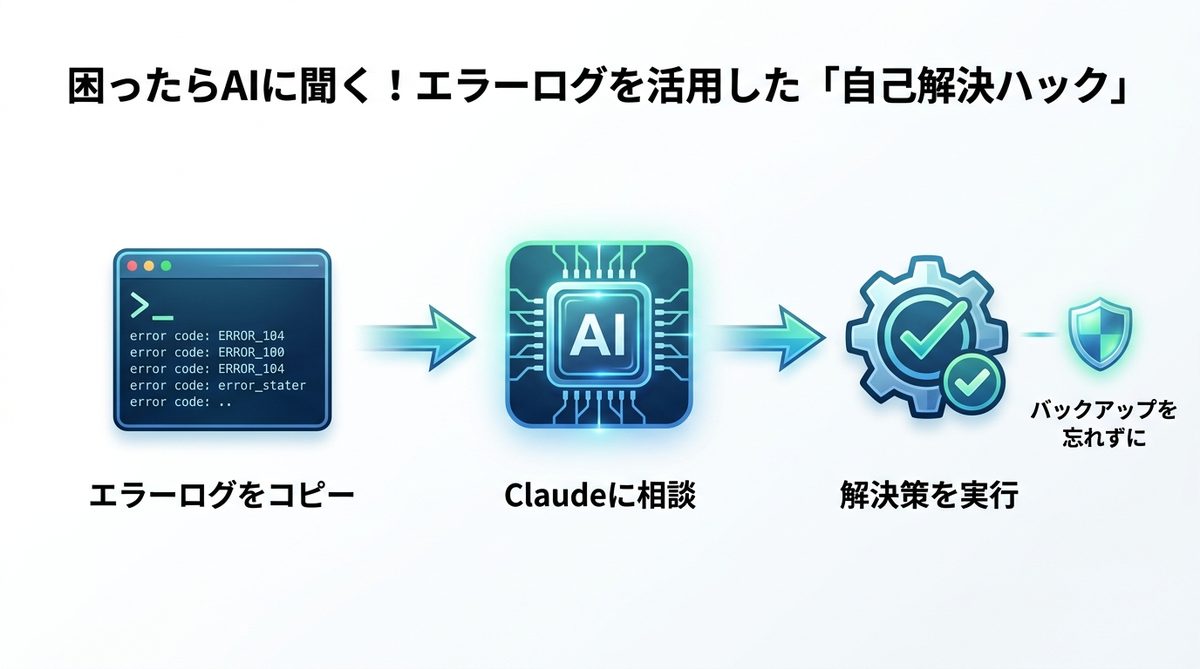
自分一人で悩む必要はありません。エラーログそのものをClaudeに投げて解決策を教えてもらいましょう。
Web版Claudeへの相談
ターミナルに表示されたエラーログをすべてコピーし、Web版のClaudeに以下のプロンプトを添えて送信してください。
「Claude Codeでこのエラーが出ました。原因と解決手順を初心者向けに教えてください。
[ここにエラーログを貼り付ける]」
回答実行時の注意点
AIの提案通りにコマンドを実行する際は、重要なデータのバックアップを忘れずに行ってください。基本的にはAIの指示を順番に実行するだけで解決しますが、慎重を期すことで安心して導入を進められます。
関連記事:【初心者向け】Claude Codeで失敗しない!必須コマンド10選と「AIに任せるべき仕事」の境界線
最強のAI部下を使いこなそう
初期設定のトラブルを乗り越えた先には、劇的な生産性向上の未来が待っています。
自動化のスタートライン
導入さえ完了すれば、Claude Codeはあなたの指示一つで、複雑なコードの修正やファイルの操作を代行する頼もしいパートナーになります。設定の時間は、これから手に入れる「圧倒的な自由時間」への投資と考えてください。
関連記事:【図解で解説】Claude Codeとは?Claude Coworkとの違いと活用事例

まとめ
Claude Codeが動かない時の対処法をまとめました。
- 有料プランの確認: 無料版では起動しないため、まずは契約状況をチェックしましょう。
- 魔法の診断コマンド:
claude doctorを実行し、赤字メッセージを特定してください。 - 環境の最適化: WindowsならWSL環境を構築し、AIにとって最適な「住処」を用意しましょう。
- AIに聞く: エラーログをWeb版Claudeに投げれば、解決策を即座に提示してくれます。
導入さえ乗り越えれば、Claude Codeはあなたの最強の部下として活躍します。今すぐターミナルを開いて、最初の一歩を踏み出してみましょう。