
Copilotのバージョン確認|Officeは「ファイル」→「アカウント」で見る
 AIエージェントナビ編集部

Word・Excel・Outlookで使うMicrosoft Copilot(旧称Microsoft 365 Copilot)は、Officeのバージョンと更新チャネルで使えるかどうかが変わります。自分の版は、Windowsなら「ファイル」→「アカウント」の製品情報、Macなら「Word」メニューの「Word について」で確かめられます。この記事は会社のOfficeで使うCopilotの話で、GitHub Copilotや個人向けのCopilotアプリは扱いません。
Copilotのバージョンを確認する場所
確かめるのは、PCに入っているOfficeアプリ(Microsoft 365 Apps)のバージョン番号です。Copilotそのものではなく、土台になるOfficeの版を見ると覚えておくと迷いません。
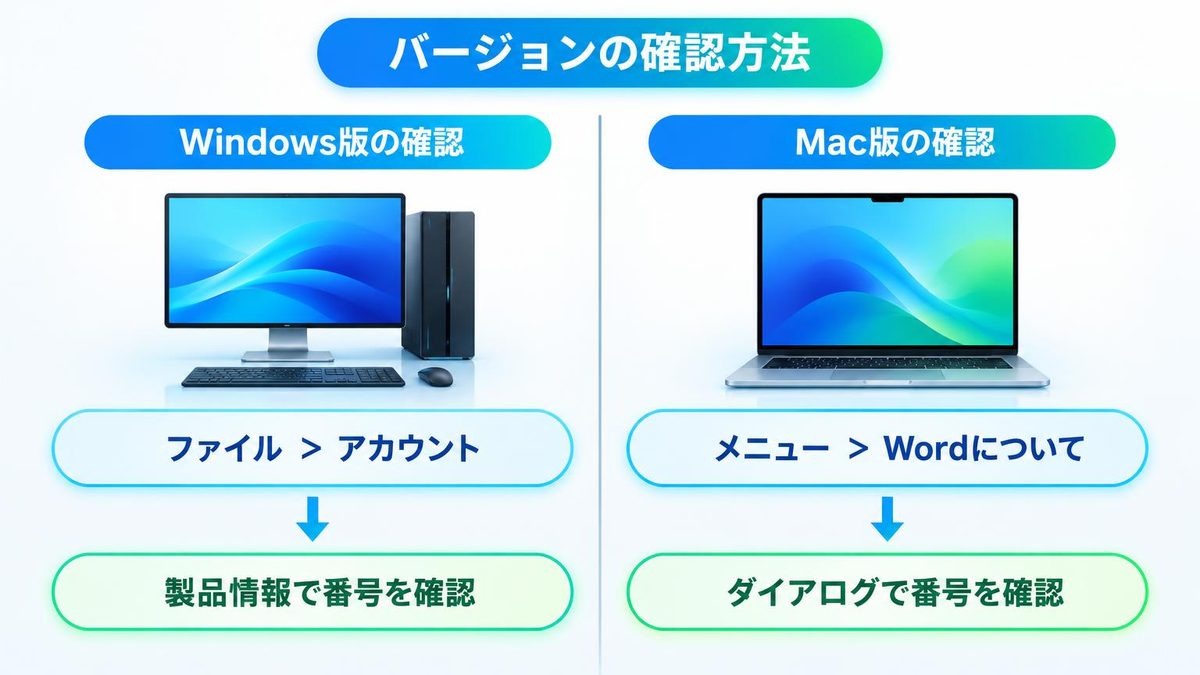
Windowsは「ファイル」→「アカウント」の製品情報
Microsoftのサポートページの手順は次のとおりです。
- WordやExcelなど、Officeアプリを1つ開きます。
- 「アカウント」を選びます。ファイルを開いているときは「ファイル」→「アカウント」(または「ヘルプ」)です。
- 「製品情報」の下に、製品名とバージョン番号が出ます。
バージョン番号の欄には、バージョン・ビルド番号・インストールの種類がまとめて表示されます。32ビット版か64ビット版かまで知りたいときは、Excelなら同じ画面の「Excel のバージョン情報」を開きます。
Macは「Wordについて」を開く
Macでは「アカウント」画面ではなく、メニューバーから確かめます。
- WordなどのOfficeアプリを開きます。
- 画面上のメニューバーで「Word」を押し、「Word について」を選びます。
- 開いた画面に、バージョン番号とライセンスの種類が出ます。
Macの画面にはライセンスの種類も出るので、会社のアカウントで使っているかもここで見当がつきます。
更新チャネルも同じ画面で分かる
更新チャネルは、新しい機能がどの間隔で届くかを決める枠です。Windowsでは「ファイル」→「アカウント」の画面に、月次エンタープライズ チャネル(Monthly Enterprise Channel)などのチャネル名がバージョンと一緒に表示されます。
会社のPCでよく使われていた半期エンタープライズ チャネル(Semi-Annual Enterprise Channel)は、2026年7月から月次エンタープライズ チャネルに統合されました。詳しくは次の節で説明します。
Copilotに関係するバージョンの目安
確かめた番号と比べる目安は、2511と2606の2つです。どちらもCopilotアプリの展開FAQなど、Microsoftの管理者向けドキュメントに書かれています。
Copilotアプリの自動インストールは2511以降
Officeと一緒にCopilotアプリ(FAQでの表記はMicrosoft 365 Copilot app)が自動で入るのは、Officeが2511以降になった端末です。
To install, devices must have Microsoft 365 Apps Version 2511 or later.(訳)インストールには、端末のMicrosoft 365 Appsがバージョン2511以降である必要があります。
2511はCurrent Channelに2025年12月初旬、月次エンタープライズ チャネルに2026年1月に届きました。2511以降にしてから、Copilotアプリが入るまで最大7日かかることがあります。なおFAQには、半期エンタープライズ チャネルの端末は自動インストールの対象外だという記載がありますが、これは次のチャネル統合より前の記載です。
関連記事:Microsoft 365 Copilotが勝手にインストール?消してよいかの判断
半期チャネルは2606で月次チャネルに統合
更新チャネル統合の公式ドキュメントによると、2026年7月のバージョン2606から、半期エンタープライズ チャネルと月次エンタープライズ チャネルが1つになりました。2606以降が入った端末は、「ファイル」→「アカウント」で月次エンタープライズ チャネルと表示されます。
2606が入ったかどうかは、ビルド番号で見分けられます。
Devices with build numbers higher than 20131.20000 have successfully installed Version 2606.(訳)ビルド番号が20131.20000より大きい端末は、バージョン2606のインストールに成功しています。
同じドキュメントは、月次チャネル扱いになったことでCopilotの対象になりうる一方、ライセンスなどの要件は別に満たす必要があるとしています。管理ツールの画面によっては、統合後も半期チャネルと表示されることがある点にも注意してください。
Copilotアプリの対応OS
Officeの版に加えて、OSの版も条件になります。Microsoft Copilotの要件に載っている対応OSは次のとおりです。
| OS | 必要な版 |
|---|---|
| Windows | Windows 11 バージョン22H2以降(EdgeUpdate 1.3.253.25以降) |
| Mac | macOS 13(Ventura)以降 |
| iPhone・iPad | iOS 16.0以降・iPadOS 16.0以降 |
| Android | Android 10以降 |
Windows 10のPCは、この表の条件に入っていません。
バージョンが足りないときの対処
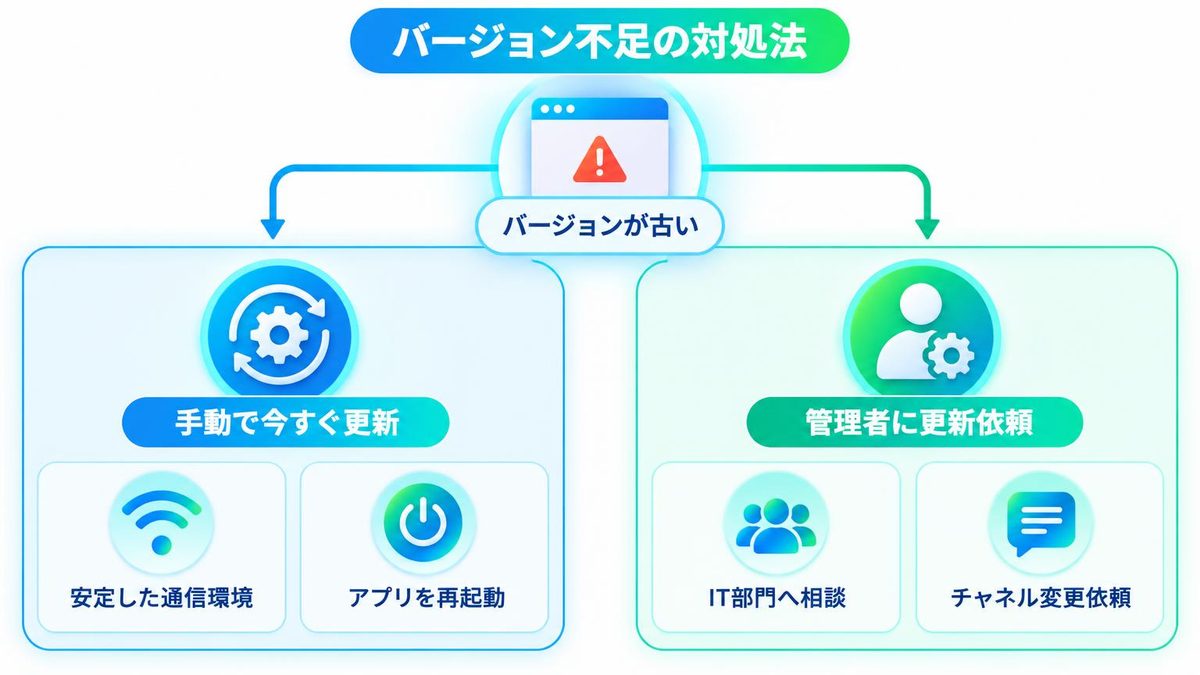
番号が2511より古い、または2606に届いていないときは、Officeを更新します。自分で更新できるかどうかは、会社の管理のしかたで変わります。
「今すぐ更新」で新しいビルドにする
自分で更新できる環境なら、「ファイル」→「アカウント」→「更新オプション」→「今すぐ更新」で新しいビルドを取りにいけます。更新が終わったら、Officeアプリをすべて閉じてから開き直し、もう一度「アカウント」画面で番号を確かめます。
2508のような古い版から2606へ上げる最初の更新は、約1.6GBと通常より大きくなります。社内の安定した回線で行うのが安全です。
会社のPCは管理者が更新チャネルを決めている
会社のPCでは、更新の時期やチャネルを情報システム部門がまとめて管理していることが多く、「更新オプション」が無かったり押せなかったりします。この場合は管理者に頼むのが確実です。
管理者に頼むときは、「アカウント」画面に出ているバージョン・ビルド番号・チャネル名をそのまま伝えると話が早く進みます。
バージョンは新しいのにCopilotが出ないとき
番号もOSも条件を満たしているのにCopilotが出ないなら、次に疑うのはライセンスです。
ライセンスを診断ツールで確かめる
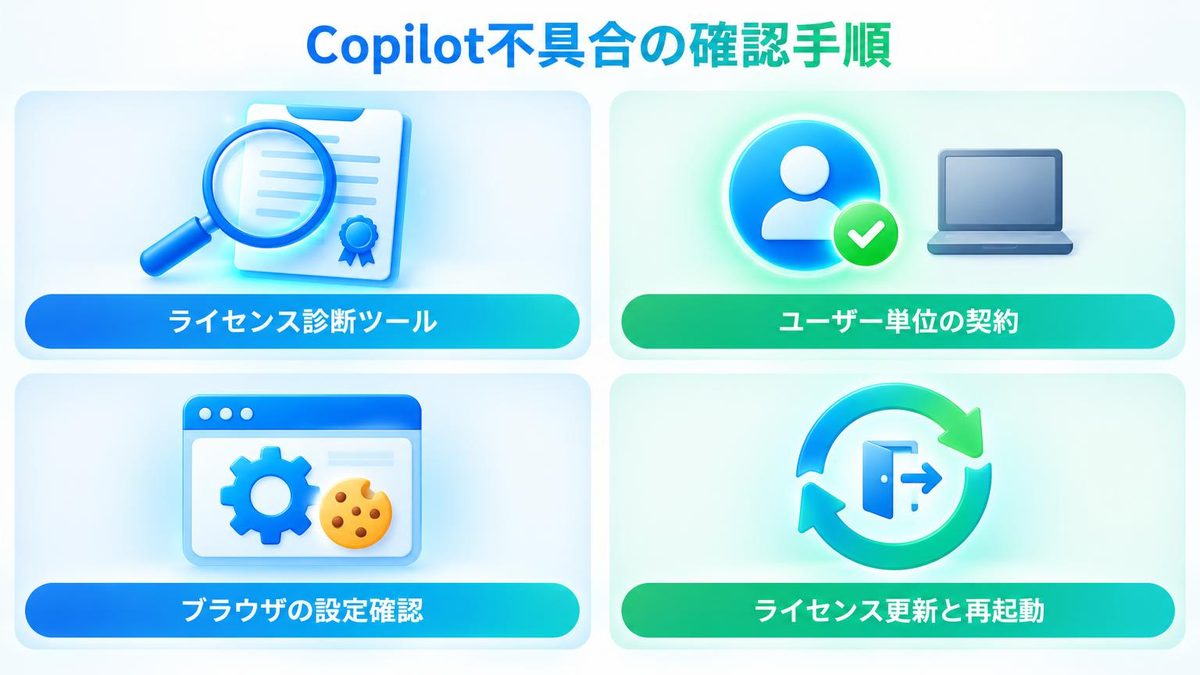
Microsoftは、アカウントがCopilotのライセンス条件を満たしているかを調べるCopilot ライセンス詳細診断を用意しています。要件ページでも、ユーザーの構成を確かめる手段として案内されています。
診断で条件を満たしていないと分かったら、管理者にCopilotのライセンスが割り当てられているかを確認してもらいます。
実際の質問でも多いのはライセンスの確認
Microsoft Q&Aには、ライセンスは更新したはずなのに、どのMicrosoft 365アプリにもCopilotが見えないという質問(2026年3月31日投稿)があります。回答はまず、ライセンスがCopilotに対応しているかと組織のポリシーで止められていないかを管理者に確かめ、アプリ側でライセンスを読み込み直して再起動する流れでした。
バージョンを最新にしても出ないときは、この順番で確かめるのが近道です。
デバイス単位のライセンスでは使えない
要件ページには、Microsoft CopilotはMicrosoft 365 Apps for enterpriseのデバイスベースのライセンスでは使えないと書かれています。共用PCなど、人ではなく端末にライセンスを割り当てている場合は、バージョンが新しくてもCopilotは出ません。
また、Web版のWord・Excel・PowerPointで使うには、ブラウザでサードパーティCookieを有効にしておく必要があります。
関連記事:Excel Copilotでスキルが出ない?@brandkitの対処
まとめ
- 確認場所:Windowsは「ファイル」→「アカウント」の製品情報、Macは「Word」メニューの「Word について」
- 目安:Copilotアプリの自動インストールは2511以降、半期チャネルは2606で月次チャネルに統合
- 足りないとき:「今すぐ更新」、押せなければ番号とチャネル名を添えて管理者に依頼
- 新しいのに出ないとき:ライセンス詳細診断でライセンスを確かめる
まずは「アカウント」画面を開き、バージョン・ビルド番号・チャネル名の3つを書き留めるところから始めてください。