Microsoft 365 Copilotが勝手にインストール?消してよいかの判断
 AIエージェントナビ編集部
「会社のパソコンに身に覚えのないアプリが入っている。これって消していいの?」と不安を感じていませんか。貸与されたWindowsパソコンに見慣れない「Microsoft 365 Copilot」が突然現れると、ウイルスや誰かの操作を疑うのも無理はありません。結論から言えば、これはMicrosoftが会社のパソコン向けに自動で入れているアプリです。本記事では、アプリが入った理由、消してよいかの判断、消し方と止め方を、Microsoftの公式ドキュメントをもとに整理します(2026年10月20日時点で確認)。
勝手に入ったのはMicrosoftの自動インストール
Word・Excelが入った会社のパソコンに自動で入る
Microsoft 365 Copilotアプリは、Word・Excel・PowerPointなどのMicrosoft 365デスクトップアプリが入った会社のWindowsパソコンに、Microsoftが自動でインストールしています。利用者が自分でストアから入れたものでも、誰かが遠隔で操作したものでもありません。Microsoft Learnの展開ガイドには、次のように書かれています。
インストールはバックグラウンドで行われ、ユーザーの邪魔になりません。
公式のFAQでは、入ったアプリはスタートメニューに新しい入口として表示されると説明されています。同じFAQによると、Microsoft 365 Appsを対象のバージョンに更新してから、アプリが入るまで最大7日かかることがあります。
自動で入る会社のパソコンの条件
すべてのWindowsパソコンに入るわけではありません。展開ガイドとFAQに書かれている条件は次のとおりです。
| 条件 | 内容 |
|---|---|
| 入っているアプリ | 法人向けのMicrosoft 365デスクトップアプリ(Word・Excelなど) |
| パソコン | Windows |
| バージョン | Microsoft 365 Apps バージョン2511以降 |
| 更新チャネル | 最新チャネル・月次エンタープライズ チャネルは対象/Semi-Annual Enterprise チャネルは対象外 |
| 対象外の契約 | 欧州経済地域(EEA)の顧客、政府機関(GCC、GCC High、DoD) |
バージョン2511は、2025年12月初旬に最新チャネル、2026年1月に月次エンタープライズ チャネルで提供が始まりました。自分のパソコンがどのチャネルかは、情報システム部門に聞くのが確実です。
2026年6月に自動インストールが再開した
「最近になって急に入った」と感じる人が多いのは、配布の時期が一度止まってから動き出したためです。2025年12月に予定されていた自動インストールは、2026年3月に「一時的に無効」と告知され、いったん止まりました(2026年3月17日のBleepingComputerの報道)。
その後、管理者向けの告知(MC1152323の転載)が2026年6月15日に更新され、6月中旬に再開して7月中旬に完了する予定と案内されました。告知の原文は管理者のサインインが必要なため、ここでは転載を出典にしています。
前からあったアプリの名前が変わっただけのことも
新しいアプリが増えたのではなく、前から入っていたアプリの名前が変わっただけの場合もあります。公式FAQによると、Officeの「Microsoft 365」アプリが入っていたパソコンでは、そのアプリが更新されて名前が変わります。
さらにMicrosoftは製品名そのものも変えており、展開ガイドの冒頭には次の注記があります。
Microsoft 365 Copilot の名前が Microsoft Copilot になり、Microsoft 365 Copilot Chat の名前が Microsoft Copilot Chat になりました。
そのため、パソコンによっては画面上で「Microsoft Copilot」と表示されていることがあります。見慣れない名前でも、Officeの入口だったアプリと同じものかどうかを先に確かめると、慌てずに済みます。
消してよいかの判断
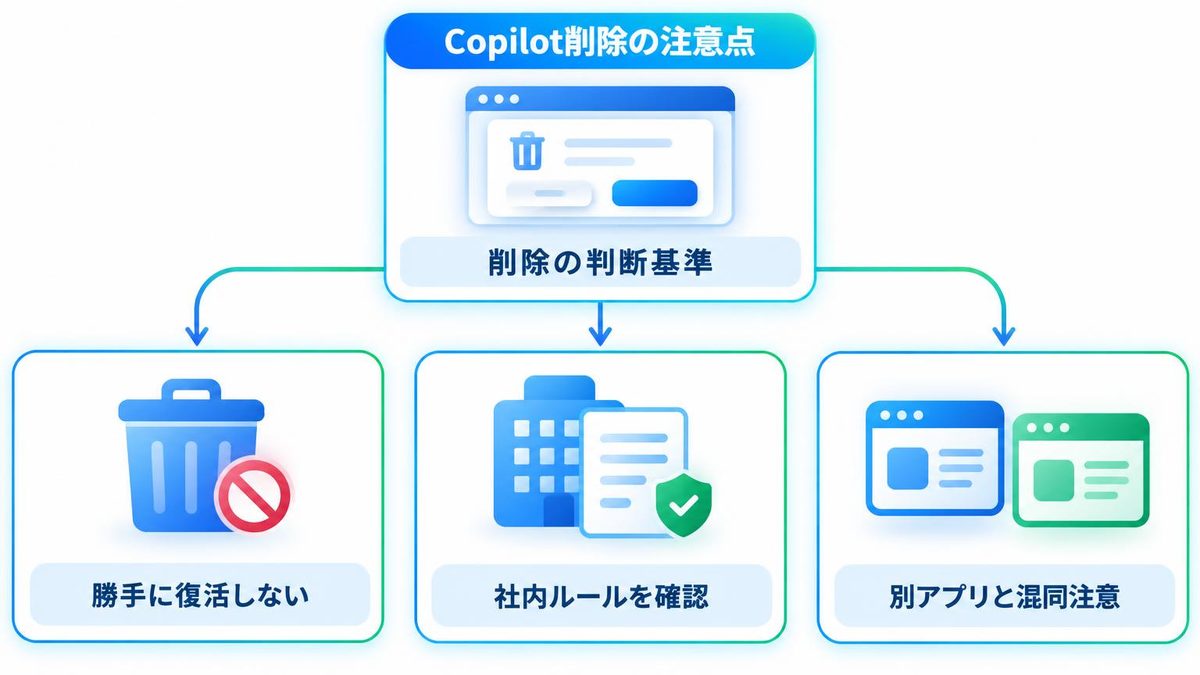
消しても自動では入り直さない
Microsoft 365 Appsによる自動インストールは1回だけで、利用者がアプリを消した後に自動で入れ直されることはありません。公式FAQ(英語版)には、次のように書かれています。
If a user uninstalls the Microsoft 365 Copilot app, then they must take action to reinstall the app.(訳)利用者がMicrosoft 365 Copilotアプリをアンインストールした場合、もう一度使うには自分で入れ直す必要があります。
ただし、これはMicrosoft 365 Appsによる自動インストールの話です。会社がIntuneなどの管理ツールで別に配っている場合にどうなるかは、公式FAQに書かれていません。
会社のパソコンは消す前にルールを確かめる
技術的に消せることと、会社として消してよいかは別の問題です。会社のパソコンは情報システム部門が管理しているため、アプリの追加や削除にルールを決めている会社もあります。
消したい場合は、社内のルールを確認するか、情報システム部門に「自動で入ったMicrosoft 365 Copilotアプリを消してよいか」を問い合わせてから操作してください。全社で止めたいという要望なら、後で紹介する管理者向けの設定を伝えるのが近道です。
Windowsの「Copilot」アプリとは別のアプリ
Windowsには、個人向けの「Microsoft Copilot」アプリも別にあります。Windowsの管理者向けドキュメントによると、こちらは会社のアカウント(Microsoft Entra)ではサインインできず、ブラウザの画面へ切り替わります。
同じページで紹介されている管理者向けの止め方(AppLockerなど)も、この個人向けアプリを対象にしたもので、Microsoft 365 Copilotアプリの自動インストールを止める設定とは別です。どちらも名前に「Copilot」が付くので、消す前にアプリの名前を確かめましょう。
入っただけで何か送られる?
入っただけで送られるかは公式に記載がない
アプリが入っているだけで何かがMicrosoftへ送られるかどうかは、今回確認した公式ドキュメントには書かれていません。そのため「何も送られない」とも「送られている」とも言い切れません。
公式に書かれているのは、Copilotに質問を入力したときの内容の扱いです。アプリを残すかどうかが気になる場合は、会社としての扱いを情報システム部門に確認しましょう。
入力した内容は学習に使われない
職場または学校のアカウントでサインインして使う場合、エンタープライズ データ保護の公式ドキュメントによると、入力した内容(プロンプト)、応答、Microsoft Graph経由でアクセスされるデータは、基礎モデルのトレーニングには使用されません。
つまり、仕事の文書を使って質問しても、その内容が基礎モデルの学習に回されることはありません。ただし、会社の記録として残るかどうかは別の話です。
管理者に何が見えるか
会社のアカウントで使ったCopilotの履歴は、学習に使われないこととは別に、会社の記録として残る場合があります。管理者に何が見えるのか、どこに残るのかは、別の記事で詳しく整理しています。
関連記事:Copilotの履歴は会社に見られる?バレる範囲と残る記録
消し方と止め方
自分のパソコンから消す手順
会社のルールで消してよいと確かめた場合は、Windowsの通常のアンインストール手順で消せます。
- [設定]を開く
- [アプリ]→[インストールされているアプリ]を選ぶ
- 一覧から「Microsoft 365 Copilot」(表示によっては「Microsoft Copilot」)を探す
- 右側の「…」→[アンインストール]を選ぶ
同じ名前のアプリが2つ並んでいる場合は、前の章で説明した個人向けのCopilotアプリと取り違えないよう注意してください。迷ったら消さずに、情報システム部門に確認するのが安全です。
情報システム部門が自動インストールを止める手順
会社のパソコンへ自動で入らないようにするには、管理者がMicrosoft 365 Apps 管理センターで設定を変えます。Microsoft 365 管理センターとは別の画面なので注意してください。展開ガイドの手順は次のとおりです。
- 適切な権限を持つアカウントでMicrosoft 365 Apps 管理センター(config.office.com)にサインインする
- [カスタマイズ]→[デバイスの構成]を選ぶ
- [展開の構成]ページで[最新のアプリの設定]タブを開く
- [Microsoft 365 Copilot アプリ]を選ぶ
- [Microsoft 365 Copilot アプリの自動インストールを有効にする]チェック ボックスをオフにする
- [保存]を選ぶ
Microsoft 365 管理センターからは、[すべて表示]→[すべての管理センター]→[Microsoft 365 アプリ]の順で移動できます。この設定は自動インストールを止めるためのもので、すでに入っているアプリが消えるとは書かれていません。
消したあとにまた使いたいとき
一度消したアプリをまた使いたくなった場合は、自分で入れ直します。公式FAQでは、Microsoftのダウンロードページや、Microsoft Storeから入手できると案内されています。
ただし、会社によってはアプリを自分で入れることを制限しています。その場合は情報システム部門に、社内の配布方法で入れてもらうよう依頼してください。
まとめ
- Word・Excelなどが入った会社のWindowsパソコンに、Microsoftが自動で入れている
- 自動インストールは2026年3月に止まり、6月中旬に再開した
- 前からあったOfficeのアプリの名前が変わっただけのこともある
- 消しても自動では入り直さないが、会社のパソコンは消す前にルールを確かめる
- 職場のアカウントで入力した内容は、基礎モデルの学習に使われない
- 全社で止めるなら、管理者がMicrosoft 365 Apps 管理センターで自動インストールをオフにする
まずはアプリの名前を確かめ、消すか残すかを会社のルールに沿って決めてください。