
Google、Geminiのチャット画面内でPDFやスライドの直接編集に対応
 AIエージェントナビ編集部
画像の出典:Google
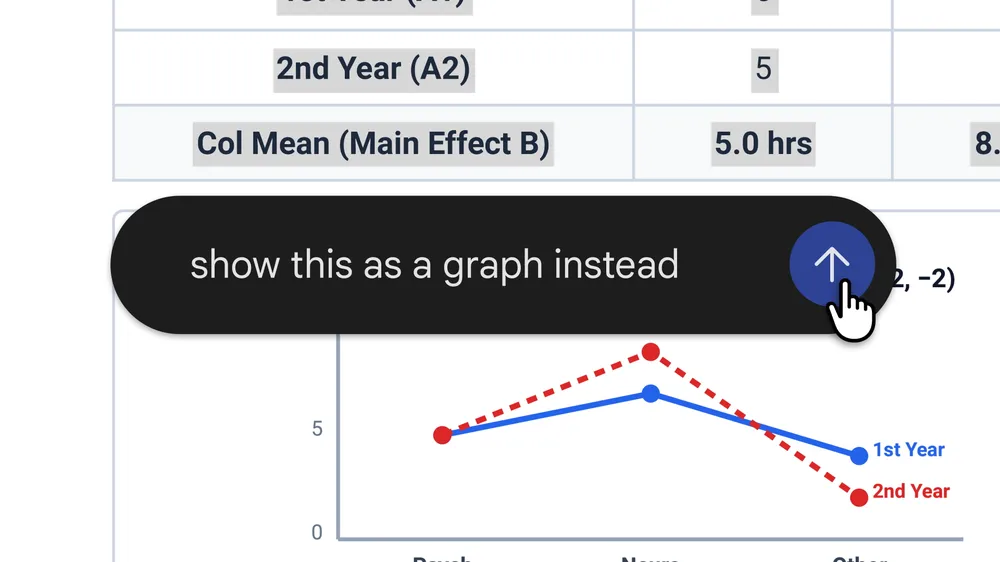
業務で作成する資料の修正や確認作業において、AIとの対話とドキュメント編集を別々の画面で行う手間が課題となっています。Googleは2026年10月29日(現地時間)、Geminiアプリのチャット画面内で生成したファイルを直接プレビューし、編集できる機能を発表しました。
チャット画面から離れずにファイルを直接編集
編集のしかたと対象のファイル
今回発表された機能により、Geminiとの対話画面から移動することなく、生成されたファイルをその場で修正できるようになりました。対象となるファイル形式は、PDF、Googleドキュメント、Googleスプレッドシート、Googleスライド、Markdownファイル、テキストファイル、およびコードです。
ユーザーはチャット画面上のファイルを全画面表示に切り替えることで、直接文字を打ち替えるなどの編集作業が可能です。また、テキストの一部を選択してGeminiに質問したり、修正を依頼したりすることもできます。Googleは例として、手書きの講義ノートをアップロードしてPDFの学習ガイドを作り、手で直したり、一部を選んで文章や図の修正を頼んだりする使い方を紹介しています。
デバイスと形式による対応状況
本機能は、Geminiアプリが利用可能なすべての言語および全ユーザーを対象に展開されます。ただし、利用可能な環境には一部制限があります。
PDFのプレビューおよび編集機能については、Web版とモバイル版の両方でサポートされています。一方、Googleドキュメント、Googleスプレッドシート、Googleスライド、Markdownファイル、テキストファイル、コードの編集については、現時点でWeb版のみの対応となっています。ITmedia AI+は「Gemini 4 Carbonの特徴についてPDFでまとめて」「PPTも作って」といった日本語の指示で試しており、日本語でもPDFとスライドを作れることが確かめられています。
ITmedia AI+の実機検証で分かったこと
個人向けと会社用の両方で動いた
ITmedia AI+による実機検証では、個人向けプラン「Google AI Pro」および追加契約のない「Google Workspace」環境の双方で、PDFやスライドの生成・編集機能が動作することが確認されています。プレビュー上で文字を手で打ち替えることはできましたが、文字色とフォントは手では変えられず、文字を選んでGeminiに頼むと変更できました。広めの範囲を選んで「表にして」とレイアウトの変更を頼むこともできたといいます。
また、生成されたスライドをダウンロードした際、画像ではなく編集可能なPowerPointファイル(.pptx)として保存できる点も確認されています。なお、Workspace環境では「Gemini 4 Argon」を選べなかったため、1つ前の「Gemini 3.8」の思考モードで試した結果です。
まとめ
- Geminiのチャット画面内で、生成したPDF・ドキュメント・スライドなどをプレビューして直接編集できる
- 全画面での打ち替えと、一部を選んでGeminiに修正を頼む方法の2通り
- PDFはWeb版とモバイル版、ほかの形式はWeb版のみ
- Geminiアプリが使える全ての言語の全ユーザーが対象
- ITmedia AI+の検証では、追加契約のない会社用のGoogle Workspaceでも動作(Gemini 3.8で確認)
💡 編集部の見解
Googleは全ユーザー対象としていますが、ITmediaの検証では会社用のGoogle Workspaceだと最新の「Gemini 4 Argon」を選べず、1つ前のGemini 3.8で動いていました。会社の画面では資料の出来が変わりえます。
- 会社の画面では:ITmediaによると、Gemini 4 Argonで作った資料の方が情報量が多く、末尾に出典も付いていました。個人向けのGoogle AI Proと会社のWorkspaceで、同じ指示でも結果が同じとは限りません。
- 書き出しは編集できる形式:ITmediaの検証では、作ったスライドは画像ではなく、あとから手で直せるPowerPointファイル(.pptx)として保存できました。同じGoogleのGemini Notebookが画像で書き出すのとは違います。