Claudeに学習させない方法は?設定手順とオフでも残る例外
 AIエージェントナビ編集部
「自分の仕事のデータがAIの学習に使われていないか不安だ」と感じていませんか。Claudeをビジネスで利用する際、設定を確認すれば簡単に学習を停止できますが、オフにしてもデータが使われる例外を理解しておく必要があります。
本記事では、Claudeの学習設定の手順と、オフにしてもなお学習に使われる4つの例外について解説します。
Claudeに学習させない設定場所
プライバシー設定で停止
Claudeの管理画面にある特定のスイッチを切り替えることで、今後の入力内容がモデルトレーニングに使用されるのを防ぐことができます。設定自体は非常にシンプルで、複雑な申請手続きは必要ありません。
- アカウント設定内の「プライバシー」タブから制御が可能です。
- 一度オフにすれば、そのアカウントでの新規チャットは学習対象から除外されます。
- 設定はいつでも変更でき、切り替えた後の新しい会話から扱いが変わります。
対象プランとサービス
学習の対象になるのは、Free・Pro・Maxの個人向けプランと、そのアカウントで使うClaude Codeです。Anthropicが2025年8月28日に消費者向け規約を更新して導入したもので、既存ユーザーには2025年10月8日までの選択期限が設けられていました(Anthropic公式のお知らせ)。一方、Claude for Work・Claude for Government・Claude for Education・APIの利用(Amazon BedrockやGoogle Cloud Vertex AI経由を含む)は、この変更の対象外です。
- 対象は関連する会話全体と、カスタムスタイル・会話設定、Claude for Chromeの利用時に集めたデータです。
- コネクタ(Google Driveなど)から読み込んだ生のデータは対象外ですが、会話へ直接コピーした内容は対象に入る可能性があります。
- 同じアカウントで使うClaude Codeのコーディングセッションも、この設定で一緒に止まります。
関連記事:Claude Codeの学習利用を無効化する設定と組織的な安全運用
Claudeの学習をオフにする手順
ブラウザ版の設定手順
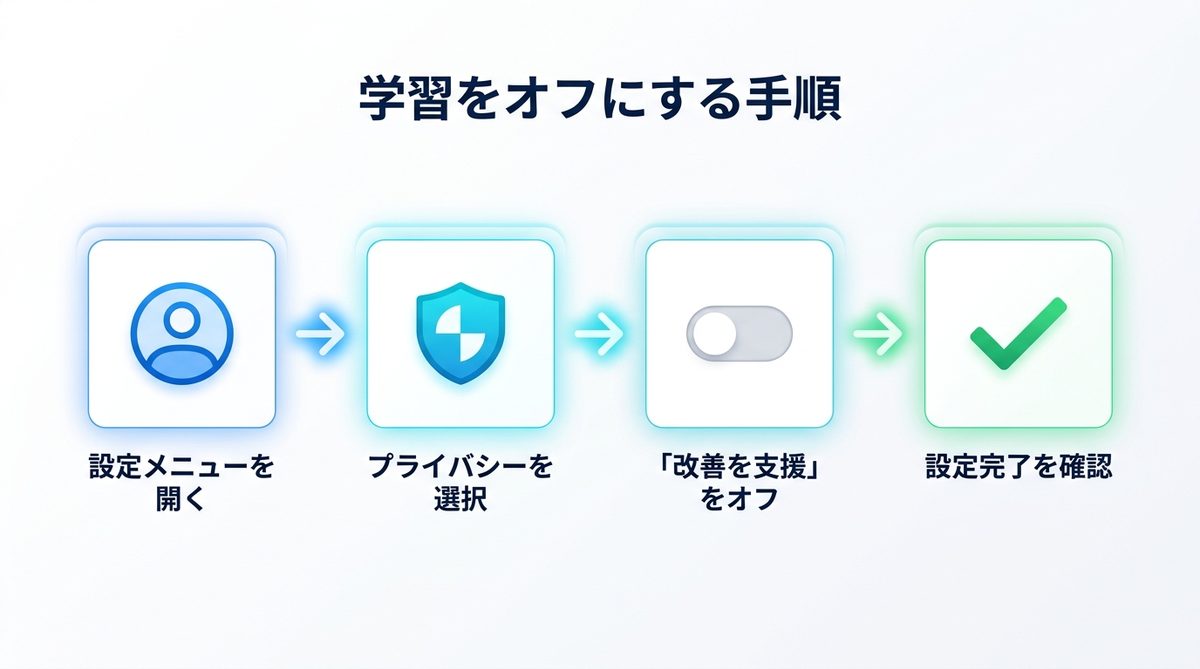
パソコンでは、設定メニューからプライバシーの画面へ進みます。公式ヘルプ(2026年8月3日更新)では、次の4ステップが案内されています。
- 設定メニューから名前を選択し、ドロップダウンボタンをクリックします。
- 「設定」を選びます。
- 「プライバシー」を選びます。
- 「AIモデルの改善を支援する」の下にあるボタンをクリックして、オフに切り替えます。
手順2と3は、プライバシー設定のページを直接開いても同じところへ着きます。
スマホアプリの設定手順
スマートフォンのアプリでも操作はほぼ共通で、公式ヘルプでは次の4ステップが案内されています。
- 設定メニューから名前を選択します。
- 「設定」を選びます。
- 「プライバシー」を選びます。
- 「AIモデルの改善を支援する」の下にあるボタンをタップして、オフに切り替えます。
設定項目名が異なる理由
解説記事によっては「Help improve Claude」という別の名前で紹介されていることがあります。公式ヘルプの現行の案内は日本語で「AIモデルの改善を支援する」、英語版では "Help Improve our AI models" です。
- 名前だけを手がかりに探すと、見つからないことがあります。
- 実機の表示は言語設定やアプリの更新状況で多少ずれる場合があります。
- 迷ったときは項目名ではなく、プライバシーの画面まで進むことを目印にしてください。
この記事で挙げた表記も公式ヘルプ上のものです。画面と違う場合は、プライバシーの画面にあるトグルを探してください。
オフでも学習される4つの例外
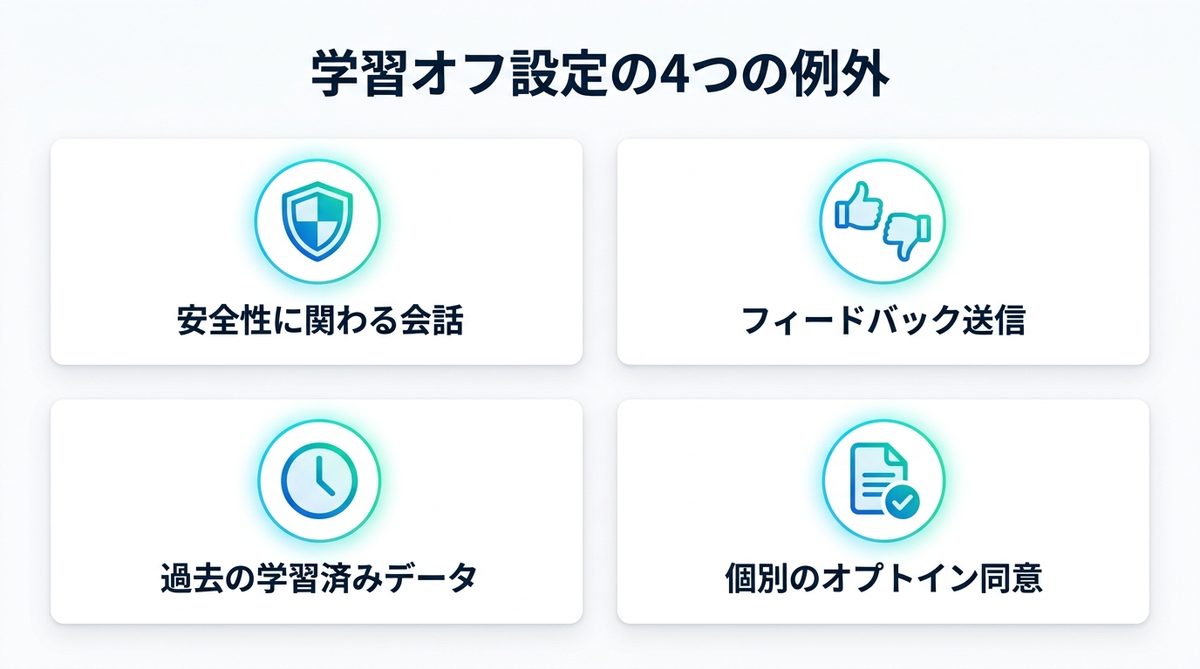
学習設定をオフに設定しても、以下の4つのケースではデータがモデルの改善に使われる可能性があるため注意してください。
安全性のフラグ付き会話
安全性を判定する仕組みが会話にフラグを立てた場合は、学習をオフにしていても別の目的で使われることがあります。公式ヘルプには次のように書かれています。
ここでいう「当社」はAnthropicのことです。
- 規約違反が疑われる入力は、学習とは別の安全性の目的で精査されます。
- これはサービスの健全性を維持し、悪用を防ぐための必須措置です。
- そのため、規約に触れる可能性のある入力は、学習をオフにしていても使われることがあります。
フィードバックの送信
回答の下にあるサムズアップ・サムズダウンを押すと、公式ヘルプによれば関連する会話全体(コンテンツ・カスタムスタイル・会話設定を含む)が最大5年間保存され、AIモデルのトレーニングに使われることがあります。フィードバックはユーザーIDと切り離して扱われ、ほかの会話と組み合わせることはないとされています。
- ボタンを押す行為自体が「このデータを使って改善してほしい」という意思表示とみなされます。
- 会話の一部だけでなく、文脈を理解するための「関連する会話全体」が対象となる点に注意が必要です。
- フィードバックは有用な機能ですが、機密情報を含むチャットでは控えるのが賢明です。
学習をオフにしていても、この操作は別の入口になります。仕事で使うなら、評価ボタンを押す場面を社内で決めておくと安全です。
学習済みモデルの扱い
設定の変更が効くのはこれから先のデータで、公式ヘルプには次のように書かれています。
- すでに学習に使われた分を、さかのぼって取り消すことはできません。
- 逆に、以前のチャットも今後の学習には使われなくなります。
- 早く切り替えるほど、学習に渡るデータは少なく済みます。
手動でのオプトイン
Trusted Tester Programへの参加など、ユーザー自身が明示的にトレーニングへの参加を承諾(オプトイン)した場合は、その契約が優先されます。
- 新機能の先行体験や特定のベータテストでは、学習への協力が条件となることがあります。
- これらの個別プログラムに同意した場合は、全体設定でのオフが適用されない場合があります。
- 契約内容をよく読み、利便性と引き換えに提供するデータの範囲を理解しておくことが大切です。
設定によるデータ保存期間の変化
学習をオフにすると、サーバー側にデータが残る期間も短くなります。公式ヘルプでは、データの性質ごとに次のように定められています。なお、学習をオフにした場合の「30日間」だけは、この公式ヘルプではなく消費者向け規約の更新に関する告知に記載された期間です(2025年8月の告知時点)。
| 対象 | データが残る期間 |
|---|---|
| 学習を許可している場合 | モデルトレーニングのパイプラインで最大5年間(識別できない形式) |
| 学習を許可していない場合 | 30日間 |
| 会話を削除した場合 | チャット履歴からは即座に消え、30日以内にバックエンドから削除 |
| 利用ポリシー違反としてフラグが立った場合 | 入力と出力は最大2年間 |
| 同上・信頼と安全の分類スコア | 最大7年間 |
| フィードバックを送ったデータ | 5年間 |
法人用Claudeの学習設定
Work・APIは学習対象外
会社で契約するClaude for WorkやAPIの利用は、個人向けプランとは規約が別です。商用製品向けの公式ヘルプには次のように書かれています。
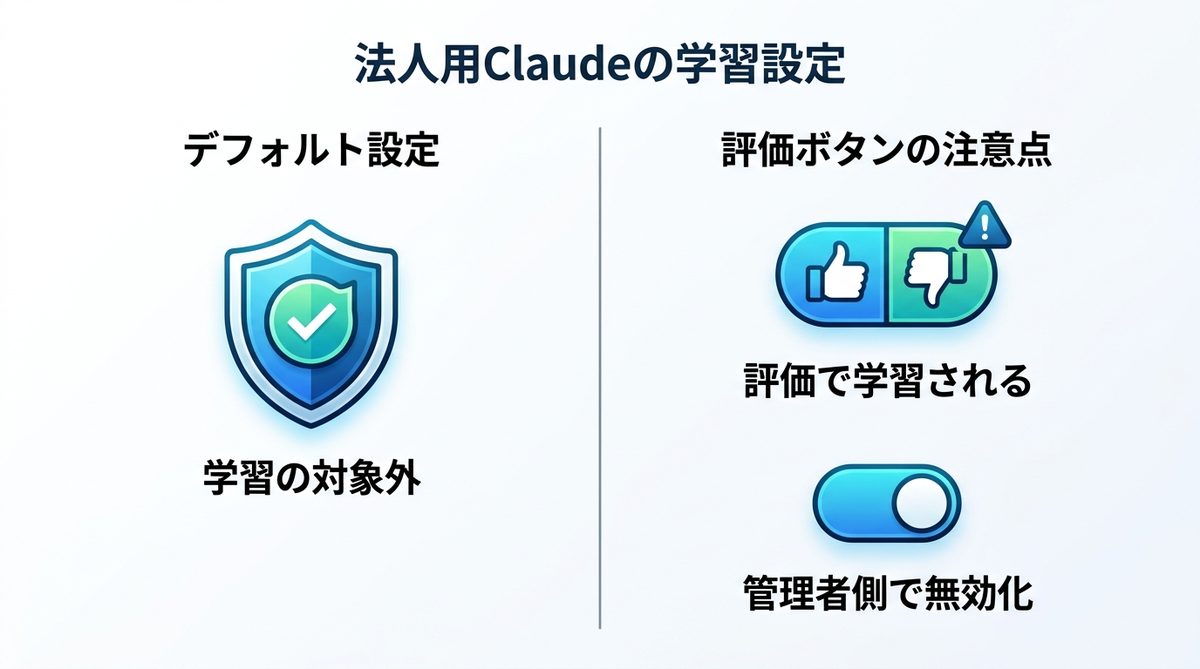
つまり会社契約なら、個人向けのような設定変更をしなくても既定で学習の対象外です。ただし次の例外があります。
フィードバックの別ルート
商用プランであっても、ユーザーが明示的にフィードバックボタンを使用して報告を行った場合は、その内容がトレーニングに使用されることがあります。
- 従業員が善意で「良い回答だ」と評価した際に、社外秘のデータが学習に回るリスクがあります。
- この挙動は個人向けプランの例外2と同様であり、商用プランの「デフォルト学習除外」よりも優先されます。
- 企業ユーザーは、不用意に評価ボタンを押さないよう社内教育を徹底する必要があります。
管理者による制限方法
TeamプランとEnterpriseプランでは、Primary OwnerまたはOwnerがフィードバックの送信機能そのものを止められます。設定場所は「組織設定」の「データとプライバシー」にある「チャットを評価」です。
- オフにすると、メンバーは評価ボタンからフィードバックを送れなくなります。
- 機密情報を扱う組織では、一律で止めておくのが確実です。
- Workbenchでも「設定」から「プライバシー」で無効にできます(組織の管理者のみ)。
個人の注意力に任せるより、送信の口を閉じるほうが確実です。
関連記事:Claudeの履歴は会社にバレる?本文が見られる条件と手順
履歴を残さないシークレット
通常チャットとの違い
シークレットチャットは公式ヘルプによればFree・Pro・Max・Team・Enterpriseのすべてのプランで使えます。プロジェクトの外で新しいチャットを始めると画面の右上にゴーストアイコンが出るので、それをクリックすると有効になります。
- 有効時は画面上に「シークレットチャット」のラベルが表示され、ウィンドウが黒い枠線で囲まれます。
- このモードで開始された会話は、最初からトレーニングに使用されない設定として扱われます。
- 通常のチャット履歴には保存されず、あとから通常のチャットへ戻すこともできません。
データ削除の注意点
シークレットチャットであっても、データが完全に「その場限りで消滅する」わけではない点に注意が必要です。
- 安全性の確認のため、バックエンドには既定で30日間保持されます(Enterpriseでは組織の設定によりさらに長くなります)。
- TeamやEnterpriseプランでは、組織の管理者によるエクスポートの対象に含まれます(Compliance APIによる監視はEnterpriseプランのみが対象です)。
- つまり、会社に対して完全に隠れて行動できる機能ではなく、あくまで「履歴に残らない・学習されない」ための機能です。
💡 エラーで困ったときは
Claudeが開かない・応答が返らないときは、先にサービス側の稼働状況を確認すると切り分けが早く済みます。
まとめ
- プライバシー設定のトグルをオフにすることで、今後のモデル学習へのデータ利用を停止できます。
- 設定をオフにしても、安全性のフラグ付けやフィードバック送信時は学習に使われる可能性があります。
- 個人プランを利用している場合は、フィードバックボタンの押下にも慎重になるべきです。
- 履歴を残したくない場合はシークレットチャットを活用してください。
- 会社で商用プランを契約している組織は、設定画面からフィードバック機能を無効化してください。
まずはご自身のアカウント設定画面を開き、「AIモデルの改善を支援する」がオフになっているか今すぐ確認してください。