Copilotに個人情報を入れてしまった時は?消える範囲と会社の記録
 AIエージェントナビ編集部
「Copilotにプライバシーに関わる内容を入力したのですが、それらは履歴を削除しても残り続けますか?」というMicrosoft Q&Aの質問には、同じ疑問を持つ人の印が50件以上付いています。会社のCopilotに顧客や同僚の名前を入れてしまったとき、知りたいのは「自分で消せば消えるのか」と「会社に残るのか」でしょう。本記事では、Microsoftの公式ヘルプをもとに、入れた場所の見分け方と、消せるもの・会社に残るもの、報告でそろえる事実を整理します。
結論|どのCopilotに入れたかで扱いが変わる
いまは会社用も個人用も「Microsoft Copilot」と呼ばれています。公式ヘルプには、Microsoft 365 CopilotがMicrosoft Copilotに名前を変えたという注記があります。そのため、見分けるときは製品名ではなく、サインインしていたアカウントを見ます。会社のメールアドレス(職場または学校アカウント)か、個人のMicrosoftアカウントか、サインインしていなかったかの3通りです。
| 入れた場所 | 学習に使われるか | 自分で消せるもの | 消しても残るもの |
|---|---|---|---|
| 会社のアカウント | 使われない | Copilotのアクティビティ履歴・OneDriveのアップロードファイル | 会社の保持の設定や保留の対象になっている記録・ファイルに保存した内容 |
| 個人のMicrosoftアカウント | 新しいアプリ(2026年8月18日〜)では使われない。更新前のアプリは設定がオンなら使われることがある | 会話・メモリ | 更新前のアプリで設定を変える前の学習の扱い(オプトアウトが効くのはこれからの会話) |
| サインインなし | 使われない | 会話履歴の画面がない | 保存期間は公式に示されていない |
会社のアカウントなら学習には使われない
会社のアカウントで入れた内容は、Copilotのモデルの学習には使われません。CopilotのプライバシーFAQは、トレーニングに使わないユーザーとして次を挙げています。
組織の Entra ID アカウントを使用して Copilot にサインインしたユーザー。
Entra IDは、会社がアカウントを管理するしくみの名前です。入れた個人情報が学習を通じて他の利用者への回答に使われる、という心配は当てはまりません。
自分で消しても会社側の記録は残ることがある
学習に使われないことと、記録が残らないことは別の話です。Copilot Chatのデータ保護の説明には、プロンプトと応答は回答を返す前にログに記録され、監査と電子情報開示(社内調査や訴訟で記録を探し出すこと)のために会社のExchangeに保存されると書かれています。自分で履歴を消せても、会社が保持の設定をしていれば、その記録は会社側に残ります。詳しくは後の節で説明します。
個人のアカウントはアプリの版で扱いが変わる
個人のMicrosoftアカウントで使っていた場合は、2026年8月18日に出た新しいアプリかどうかで扱いが変わります。Web版のcopilot.comも新しいアプリにあたります。新しいアプリのアクティビティ履歴のヘルプには、次の1文があります。
Microsoft Copilot アプリを使用する場合のプロンプト、応答、ファイル コンテンツは、基礎モデルのトレーニングには使用されません。
アプリを更新していない場合は以前の版の説明が当てはまり、会話をトレーニングに使うかどうかを自分で選ぶ設定があります。
- 会話履歴:いつでも1件ずつ、または全件を削除できる(以前の版の説明では18か月間保持。新しいアプリの説明には保存期間が示されていない)
- トレーニング:新しいアプリでは使われない。更新前のアプリではオプトアウト(参加しない設定)にできる
- メモリ:会話とは別に保存されていて、別に消す
個人のアカウントでは、残すか消すかを自分で管理します。
会社のCopilotで今すぐやること
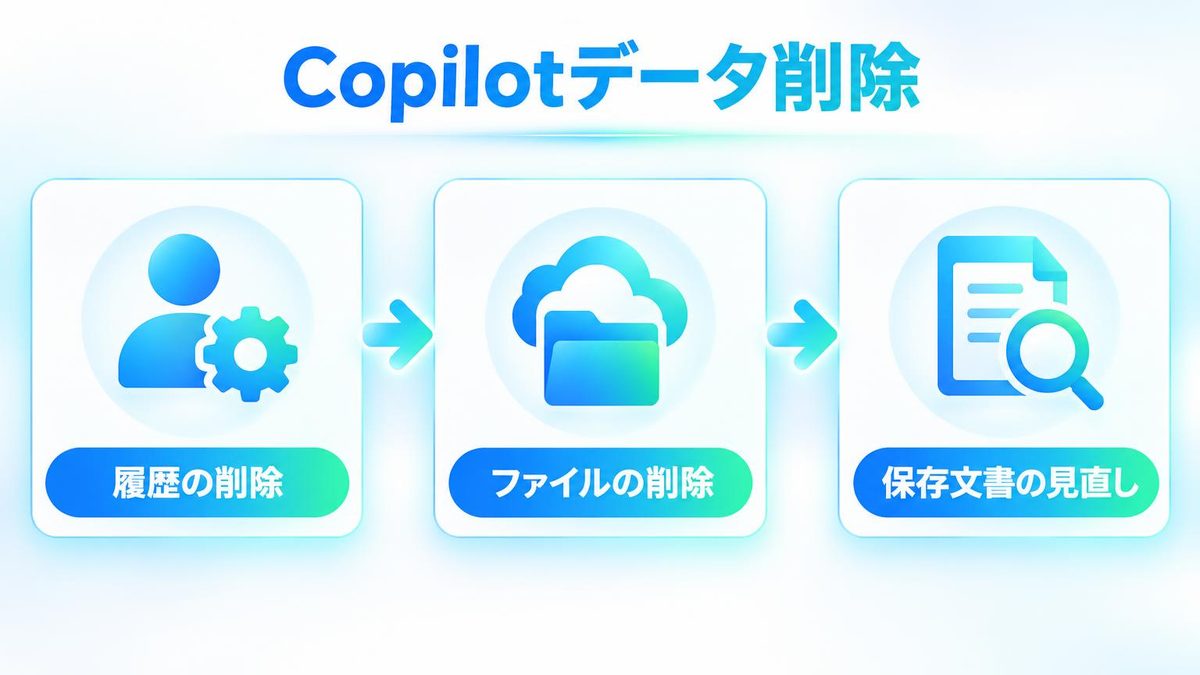
会社のアカウントで入れた場合は、次の3つを順に済ませ、操作した時刻もメモしておきます。
手順1:Copilotのアクティビティ履歴を削除する
アクティビティ履歴は、Copilotに入れたプロンプトと返ってきた応答の記録です。アクティビティ履歴の削除のヘルプの手順は次のとおりです。
- 会社のアカウントでマイ アカウント ポータルにサインインする
- [マイ アカウント]→[データとプライバシー]→[データ オプション]に進み、[Copilot アクティビティ履歴]を開く
- [削除]を選び、ダイアログで[Microsoft Copilot]にチェックを入れて[削除]を押す
この操作で消えるのは、Word・Excel・PowerPoint・Outlook・Teams・Copilot Chatなど全アプリの履歴です。アプリを選んで一部だけ消すことはできません。完全に消えるまでには時間がかかることがあり、開いていたアプリでは閉じるまで前の履歴が見えることがあります。
手順2:アップロードしたファイルをOneDriveから消す
個人情報の入ったファイルをCopilot Chatに添付した場合は、ファイルが別の場所に残っています。Copilot ChatのFAQには、アップロードしたファイルは自分のOneDrive for Businessに保存され、いつでも削除できると書かれています。
- OneDriveを開き、Copilot Chatに添付したファイルを探して削除する
- アクティビティ履歴を消しても、このファイルは消えない
- OneDriveのごみ箱や、会社の保持の設定でファイルが残る場合がある
手順3:保存した文書と共有した内容を見直す
手順1のヘルプには、Copilotの助けを借りて作り、ファイルに保存した内容は、履歴を削除しても消えないとあります。
- Copilotの回答をWordやPowerPointに貼り付けて保存した
- Copilotの回答をTeamsのチャットやメールに貼って送った
こうした文書やメッセージは、それぞれの場所で個別に直します。誰かに送ったものは、相手の手元に残ります。
消しても会社側に残る記録
会社のアカウントで履歴を消したあとに会社側で起きることを、公式の説明で見ていきます。画面から消えたかどうかと、会社の記録が消えたかどうかは一致しません。
記録はメールボックスの見えないフォルダーに入る
Copilotとのやり取りは、画面の履歴とは別の場所にも保存されています。Copilotの保持期間の説明によると、保存先は次のとおりです。
- 場所:Copilotを使った本人のメールボックスの中にある非表示のフォルダー
- 見られる人:本人も管理者も直接は開けず、コンプライアンス管理者が電子情報開示のツールで検索する
- 目的:会社が決めた期間、記録を保持するため
Outlookを開いても、このフォルダーは見えません。
保持の設定があると完全には消えない
本人がチャットや履歴を削除すると、記録は削除待ちの見えないフォルダーへ移ります。同じ説明によると、その先は会社の設定で変わります。
- 会社が保持の期間を決めていれば、その期間が終わるまで残る
- 訴訟や調査のための保留がかかっていれば、完全な削除は止まる
- 完全に削除されるまでは、電子情報開示のツールで検索できる
保持の設定の有無や期間は会社ごとに違い、本人の画面からは確かめられません。
画面から消えても記録が消えたとは限らない
同じ説明には、注意書きとして次の1文があります。
AI アプリに表示されるメッセージは、コンプライアンス要件のために保持されているか完全に削除されているかを正確に反映したものではありません。
画面に履歴が見えなくなっても、会社の記録が消えた証明にはなりません。伝えるときは「消した操作と時刻」として伝えます。
管理者が見られる範囲や、使用状況レポート・監査ログの違いは、次の記事で整理しています。
関連記事:Copilotの履歴は会社に見られる?バレる範囲と残る記録
個人のCopilotで入れた場合
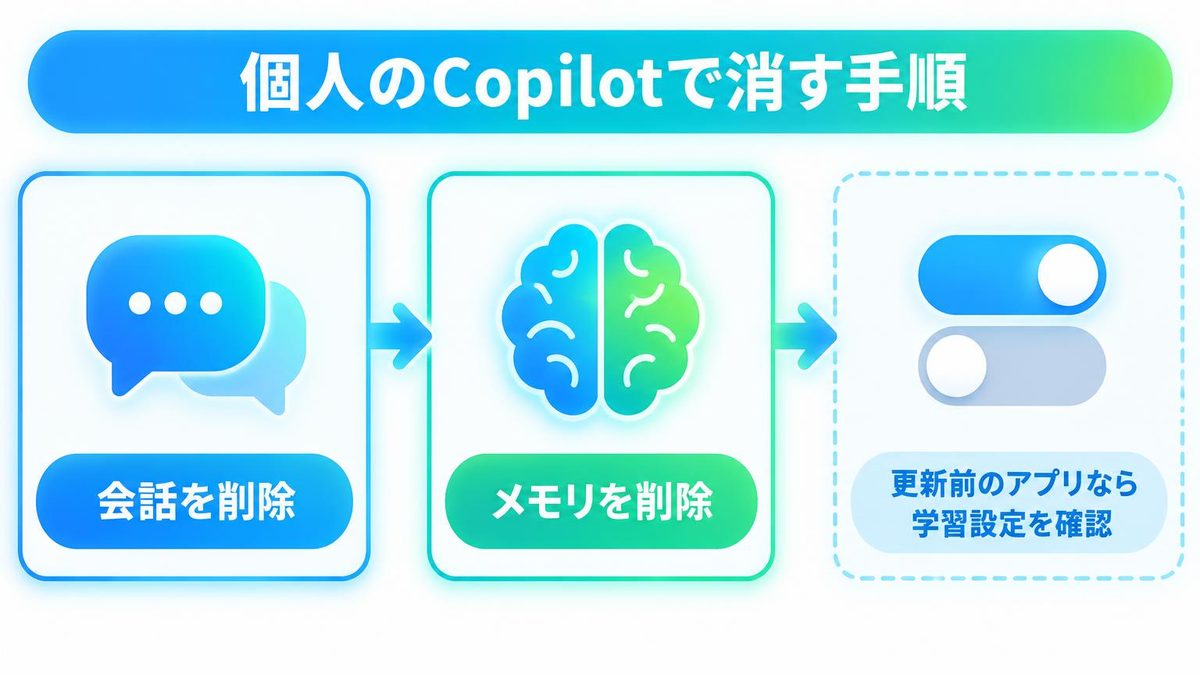
会話とメモリは別々に保存されているので、両方を消します。更新前のアプリを使っていた場合は、トレーニングの設定も確かめます。
手順1:会話を削除する
まず、個人情報を入れた会話を消します。新しいアプリのプライバシー設定のヘルプの方法は次のとおりです。
- Microsoftアカウントでサインインし、左側の[チャット]の一覧で消したい会話を選ぶ
- 会話の横の[...](その他)を選ぶ
- メニューから[削除]を選ぶ
全件まとめて消すときは、プライバシー ダッシュボードの[Copilot アプリのアクティビティ履歴]から[すべてのアクティビティ履歴を削除する]を選びます。
手順2:メモリを削除する
Copilotは、会話とは別に、あなたについて覚えたことをメモリに保存します。
- [設定]→[個人用設定]を開き、[保存されたメモリ]の横の[管理]→[すべてのメモリを削除]を選ぶ
- 1件だけなら、同じ画面でそのメモリの横の削除アイコンを選ぶ
- これから覚えさせないなら[セーブ メモリー]をオフにする(オフにしても、保存済みのメモリは消えない)
- メモリを全部消しても、会話履歴は消えない
会話とメモリの両方を消して、初めて入れた情報が手元から消えます。
手順3:更新前のアプリならトレーニングの設定を確かめる
新しいアプリ(Web版のcopilot.comを含む)では、入れた内容はトレーニングに使われないため、この手順は要りません。2026年8月18日より前のアプリを更新せずに使っている場合だけ、プロフィール アイコンからプロフィール名を選び、[プライバシー]の中にある会話と音声会話のトレーニングの項目をオフにします。オフにして効くのはこれからの会話なので、先に手順1で会話を消しておきます。
ChatGPTにも同じ情報を入れてしまった場合は、次の記事で手順を整理しています。
関連記事:ChatGPTに個人情報を入力してしまった時は?消せる範囲と会社の記録
サインインしていなかった場合
会社で使うつもりが、サインインしていない個人向けのCopilotに入れていた例もあります。Microsoft Q&Aの投稿(2026年2月1日)では、社員が未サインインのMicrosoft Copilotを間違えて使っていたと、会社の担当者が相談しています。
- 学習:前述のFAQは、サインインしていないユーザーのデータをトレーニングに使わないと明記している
- 個人を特定できる情報:同じFAQは、名前・電話番号・住所・メールアドレスなどはモデルのトレーニングに使わないとしている
- 保存期間:サインインしていない場合の会話をどれくらい保存するかは、公式に示されていない
サインインしていないので、消すための履歴の画面もありません。会社のパソコンで使った場合は、会社側に別の記録が残ることもあるため、次の節のとおり社内の規程を確かめます。
会社に報告するか迷ったら
報告するかどうかを決めるのは、Copilotの仕様ではなく社内の規程です。
報告するかは社内の規程で決まる
報告の要否と伝える相手は会社ごとに違います。まず次の場所で自社の決まりを確認してください。
- 社内の生成AIの利用ルールやガイドライン
- 情報セキュリティの規程と、その相談窓口
- 個人情報の取扱いに関する規程と、その担当部署
どこが正しい窓口か分からなければ、上司か情報システム部門に窓口だけを先に聞きます。
国が会社に求めている確認
個人情報保護委員会は、2023年6月2日の生成AIサービスの利用に関する注意喚起等で、個人データを含むプロンプトを入力する事業者に、次の確認を求めています。
当該生成AIサービスを提供する事業者が、当該個人データを機械学習に利用しないこと等を十分に確認すること。
会社が状況を判断するときは、入れたCopilotが学習に使われる種類だったかどうかが手がかりになります。法律上の判断は会社の担当部署に任せ、自分は事実をそろえることに集中します。
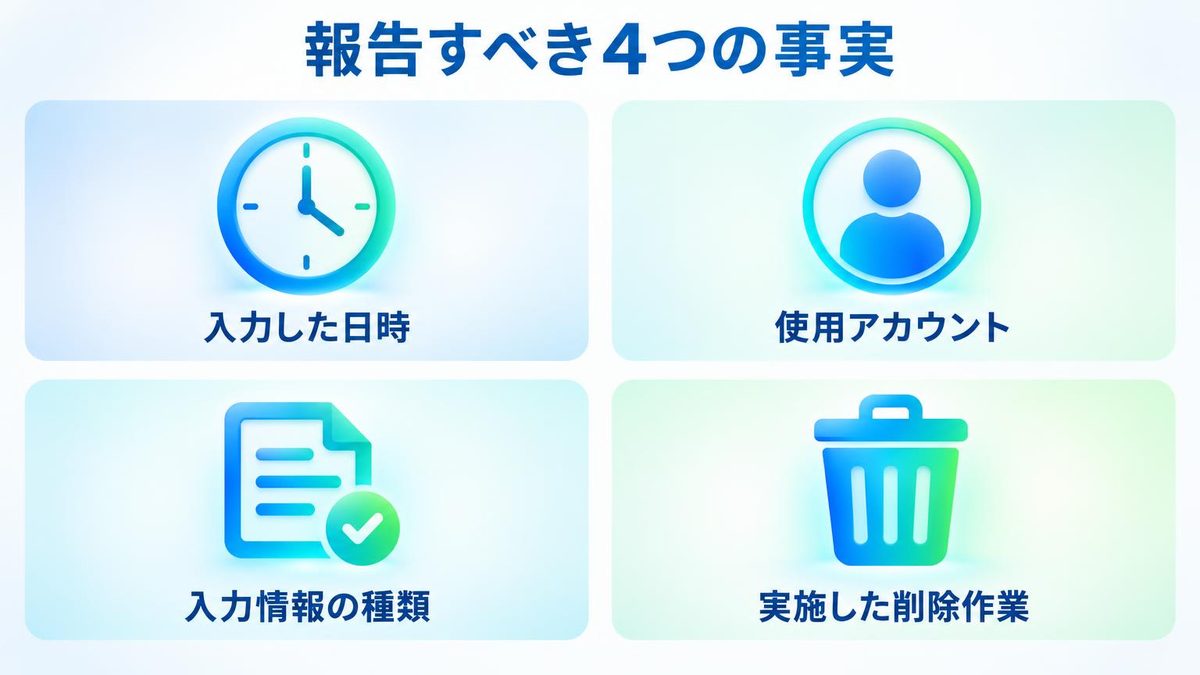
伝えるときにそろえる4つの事実
報告するときは、次の4つを手元で確かめてから伝えると、担当者が状況を判断しやすくなります。
- いつ入れたか:日時(履歴を消す前のメモから)
- どのアカウントか:会社のアカウント・個人のMicrosoftアカウント・サインインなしのどれか
- 何を入れたか:個人情報そのものは書き写さず、「顧客5人の氏名と電話番号」のように種類と件数で伝える
- 何をいつ消したか:アクティビティ履歴・OneDriveのファイル・会話・メモリのどれを、いつ消したか
まとめ
Copilotに個人情報を入れてしまったときは、まずどのアカウントで入れたかを確かめます。
- 会社のアカウント・サインインなし・新しいアプリの個人アカウントは、学習に使われない
- 会社のアカウントでは、自分で履歴とOneDriveのファイルを消しても、会社の保持の設定があれば記録は残る
- 個人のアカウントでは、会話とメモリを自分で消す(更新前のアプリならトレーニングの設定も確かめる)
- 画面から消えたことは、記録が消えた証明にならない
会社のアカウントなら手順1〜3を済ませ、社内の規程を確かめてから、4つの事実をそろえて窓口に伝えてください。