【比較検証】デザインMCPサーバー8選|AIでデザイン業務を自動化する方法
 AIエージェントナビ編集部
デザイン業務において、AIエージェントとツール間をつなぐ「MCP(Model Context Protocol)」の活用が注目されています。しかし、主要なデザインツールがそれぞれ異なる連携アプローチを取っており、どれを選ぶべきか迷う方も多いのではないでしょうか。
本記事では、主要なデザインMCPサーバー8選の特徴を比較し、自社のワークフローに最適なツール選びの基準を解説します。
MCPサーバーとは?デザインとの連携で何が変わるか
MCPサーバーの基本概念
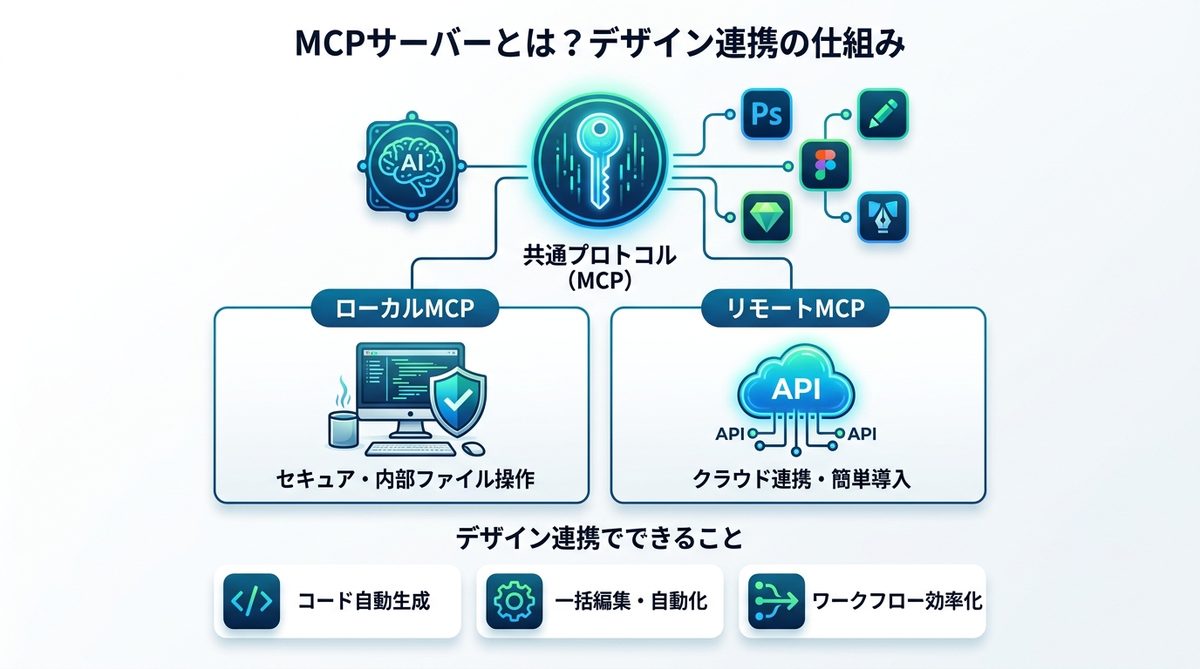
MCPサーバーとは、例えるならPCの中に住む優秀な専属アシスタントに渡す「合鍵」のようなものです。これまでは、AIエージェントがデザインツールを操作するには個別の専用コネクタが必要でしたが、MCPという共通規格(プロトコル)を用いることで、Claude DesktopやCursorといったAIクライアントが、標準化された手順でデザインツールを直接制御できるようになります。この「合鍵」があれば、AIはデザインファイルの情報を読み取ったり、修正指示を自動で実行したりといった、これまで人間が行っていた手作業を肩代わりできるようになるのです。
ローカルMCPとリモートMCPの違い
ローカルMCPとは
ローカルMCPは、ユーザーのPC内部で動作する設計です。AIエージェントがPC上のローカルファイルやインストール済みのアプリを直接操作します。外部サーバーを介さないため、未公開のデザインデータを手元の環境に置いたまま自動化できるのが特徴です。セットアップには多少の技術知識が必要ですが、オフラインに近い環境でも制御が可能という利点があります。
リモートMCPとは
リモートMCPは、クラウド上にホストされたサーバーを通じて連携を行う形式です。CanvaのようなWebベースのプラットフォームとの連携に多く用いられます。手元の環境設定に左右されず、APIを介してクラウド上のデータへ即座にアクセスできるため、導入が容易です。ただし、通信経由での連携となるため、使用するサービスのセキュリティポリシーや、データの送受信権限には注意を払う必要があります。
どちらを選ぶか
判断の基準は「データを置く場所」と「既存の制作環境」です。社内のクローズドなデザインシステムを扱うなら、手元で完結するローカルMCP(FigmaのDev Mode等)が候補になります。一方、クラウド上の素材を素早く加工・生成したい場合や、セットアップの手間を最小限に抑えたい場合は、リモートMCP(Canva連携等)が適しています。データをどこに置くかと、ツールの利便性のどちらを優先するかで選択しましょう。なお安全性そのものは接続方式では決まりません。提供元・認証方式・与える権限の範囲で判断してください。
デザインとの連携でできること
- デザインファイルからコンポーネント構造を読み取り、実装コードを自動生成する
- デザインアセットの取得や、AIによるレイアウト生成ワークフローの自動化
デザインMCPサーバー 比較一覧
| ツール名 | 接続方式 | 導入難易度 | 提供元 | 特徴 |
|---|---|---|---|---|
| Figma | リモート・ローカル | 中 | 公式 | Dev Mode連携でコード生成に強み |
| Canva | リモート | 低 | 公式 | エコシステムによる拡張性が高い |
| Miro | リモート | 低 | 公式 | Miroボードの操作と連携 |
| briefroom | ローカル | 中 | 公式 | HTML成果物のデプロイとフィードバック確認 |
| Morisawa Fonts | リモート | 低 | 公式 | Webフォントのプロジェクト・フォント・ドメイン管理と埋め込みコード取得 |
| Kling AI | リモート | 低 | 公式 | 動画や画像を生成するAIツール |
| Narrative | リモート | 低 | 公式 | 会社のデザインに沿った資料(スライド)の作成 |
| DaVinci Resolve | ローカル | 低 | 公式 | 映像編集ソフトの操作(書き出し・クリップ整理・設定の確認)をAIアシスタントから指示 |
※「提供元」は、そのMCPを誰が開発・提供しているか(公式=サービス提供企業自身/企業・団体=別の法人・団体)を示します。個人が開発・運営するMCPサーバーは掲載していません。🔺は「導入前に自分で確認したい点」のサイン(危険という断定ではありません)。基準の詳細はMCPサーバーの選び方|当メディアの掲載・安全性の基準をご覧ください。
各ツールの詳細解説
Figma(Figma, Inc.)
出典:Figma 公式サイト
MCPサーバーの概要・提供形態
本ツールはFigma, Inc.が提供する公式のMCPサーバーであり、デザインと開発の連携を強化します。接続方式はリモートおよびローカルの両方に対応しており、推奨されるリモート環境はmcp.figma.comを通じて提供されています。
対応クライアントとセットアップ難易度
導入難易度は中であり、利用開始にはOAuthを用いた認証フローへの対応が求められます。公式ホストのリモート接続だけでなく、組織のセキュリティ要件に応じてデスクトップ経由のローカル環境も選択可能です。
できること・具体的な活用例
デザインコンテキストの取得やUIコード生成、FigJamの操作、レイヤー生成といった高度な機能を備えています。デザインデータをAIに直接渡すことで、ReactやCSSなどのコードを自動生成し、開発効率を飛躍的に高めることが可能です。
料金・無料枠との関係
本ツールはStarterプランにおいて、月6ツール呼び出しまで無料で利用可能です。有料プランに加入することで、呼び出し回数の制限を解除して無制限に利用できるようになります。
Canva(Canva Pty Ltd)
出典:Canva 公式サイト
MCPサーバーの概要・提供形態
Canvaは公式のリモートMCPサーバー(https://mcp.canva.com/mcp)を提供しています。公式ドキュメント(canva.dev/docs/mcp/)にセットアップ手順が整備されており、Claude・ChatGPT・Gemini・Cursor等の主要AIツールから直接接続できます。
対応クライアントとセットアップ難易度
MCPに対応した各種AIエージェントで利用可能です。クラウド連携が中心となるため、難しい設定が少なく、導入難易度は「低〜中」に位置します。Webブラウザから素早く使い始められるのが強みです。
できること・具体的な活用例
デザインテンプレートの呼び出しや、AIによる素材生成ワークフローを自動化できます。指示例:「Canvaのテンプレートを使って、ブログ用のアイキャッチ画像を5パターン生成し、Slackに送信して」といった使い方が可能です。
料金・無料枠との関係
Canva公式ヘルプによれば、CanvaのAIコネクタ(MCP)は無料のCanva Freeや教育向けを含むすべてのアカウントで使えます。
ブランドテンプレートを使う操作など一部は有料プラン(Canva Pro・Teams・Business・Enterpriseなど)が必要で、デザインの生成などAIによる操作は毎月のCanva AIの利用枠を使います。
チームで契約している場合は、管理者が設定で許可していないと接続できません(2026年10月30日確認)。
出典:Canva ヘルプ「Set up the Canva AI Connector」
Miro(Miro)
出典:Miro 公式サイト
MCPサーバーの概要・提供形態
Miro公式が提供するリモート接続型のMCPサーバーです。認証にはOAuth(DCR)を採用しており、既存のボード権限を尊重した安全な連携が可能です。Enterpriseプランで利用する場合は、管理画面での有効化設定が必要となります。
対応クライアントとセットアップ難易度
本サーバーの導入難易度は低であり、Miroアカウントと連携することで各MCPクライアントから操作が可能になります。OAuth認証の手順に従うだけでスムーズに接続できるため、初心者でも扱いやすい設計です。
できること・具体的な活用例
オンライン共同ホワイトボードのボード参照や作成、付箋・図形の操作といった編集機能がAI経由で利用可能です。日本語UIに対応しているため、AIを用いて視覚的な情報を直感的に整理・共同編集するワークフローを構築できます。
料金・無料枠との関係
料金プランの詳細は公式サイトで要確認となります。Miroの各プランに応じて機能制限や無料枠が異なるため、利用の際は現在の契約状況を確認してください。
briefroom(株式会社タレントクラウド)
MCPサーバーの概要・提供形態
briefroomは、株式会社タレントクラウドが提供する、HTML形式の制作物(デザインカンプ・LP等)をクライアントに確認してもらい、フィードバックを受け取るためのレビュー管理サービスです。公式のMCPサーバー(npmパッケージ`@briefroom/mcp`)を通じて、成果物のアップロードからコメント確認までをAIエージェントから直接操作できます。
対応クライアントとセットアップ難易度
Claude Code・Codex(ChatGPT)・Cursorなど、MCP対応のCLI/エージェント環境で利用可能です。トークン(BRIEFROOM_TOKEN)の発行と設定ファイル(.mcp.json等)への登録が必要なため、セットアップ難易度は中程度です。
できること・具体的な活用例
制作したHTML成果物をAIエージェント経由でそのままデプロイし、クライアントからのフィードバックコメントを取得・確認できます。指摘内容をもとに修正版を再デプロイするところまでを一連の対話で完結でき、確認依頼・修正対応にかかる往復のやり取りを削減します。
料金・無料枠との関係
無料プランが用意されており、今日から利用を開始できます。上位プランの詳細は公式サイトでご確認ください。
Morisawa Fonts(株式会社モリサワ)
MCPサーバーの概要・提供形態
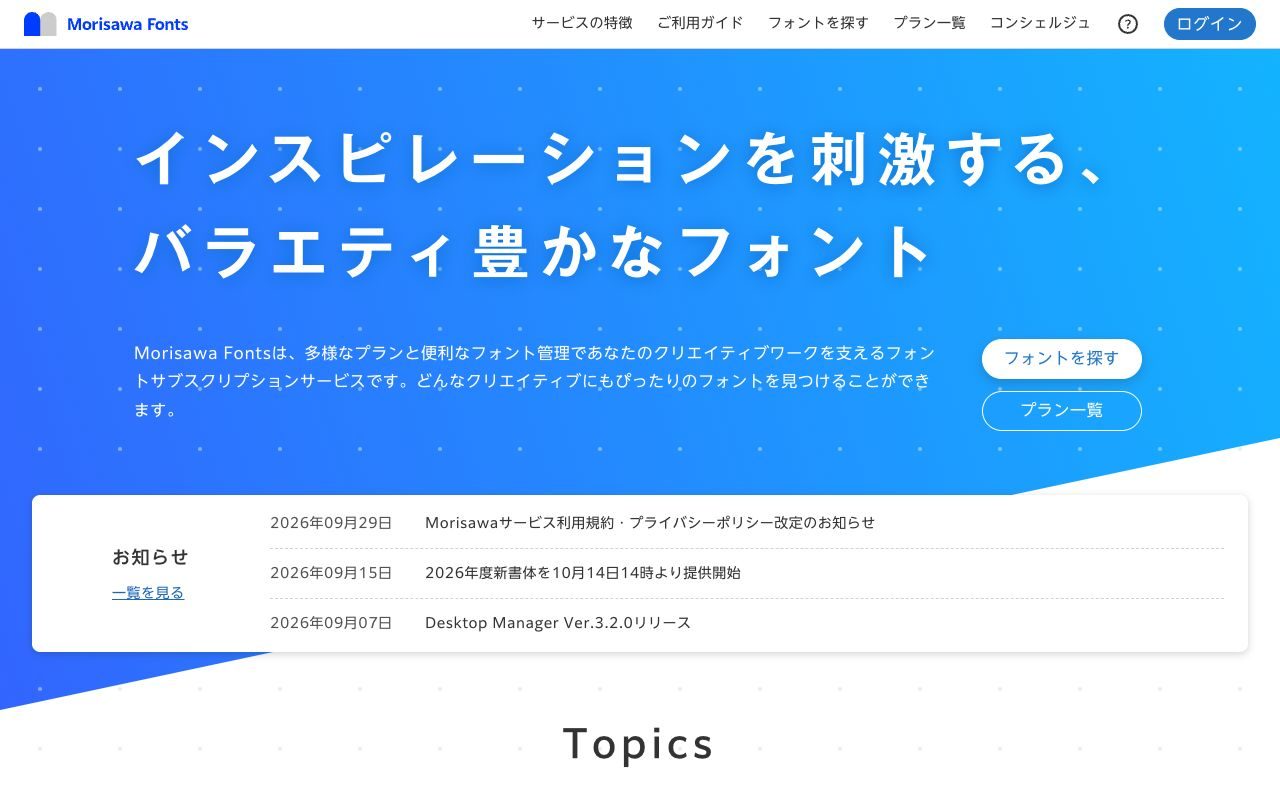
Morisawa Fonts MCPサーバーは、株式会社モリサワが公式に提供するWebフォント操作用のツールです。接続方式はリモートを採用しており、Cloudflare Workers上で運用される公式サーバーを介してMorisawa Fontsのプロジェクト管理機能を利用できます。
対応クライアントとセットアップ難易度
本ツールはClaude Code、Codex、Cursor、VS Codeなどの各MCPクライアントで利用可能です。接続先URLを登録し、初回起動時にブラウザ経由でMorisawa IDを使用してOAuth認証を行う仕組みのため、導入難易度は低となっています。
できること・具体的な活用例
Webフォントプロジェクトの作成やフォント・ドメインの管理、埋め込みコードの取得、消費PVの確認が可能です。操作はMorisawa FontsのWebサイト上での操作と同様に実際のプロジェクトへ反映され、フォントやドメインの変更は「同期」を実行すると公開中のWebフォントに反映されます。なお本MCPサーバーは実験的な提供で、サポート対象外・予告なく仕様変更や提供終了の可能性があると公式が明記しています。
料金・無料枠との関係
利用にはWebフォント Lite、Webフォント、またはWebフォント Proのいずれかの契約が必要です。各プランにおける詳細な料金や無料枠の適用については、公式サイトで要確認となります。
Kling AI(Kuaishou)
MCPサーバーの概要・提供形態
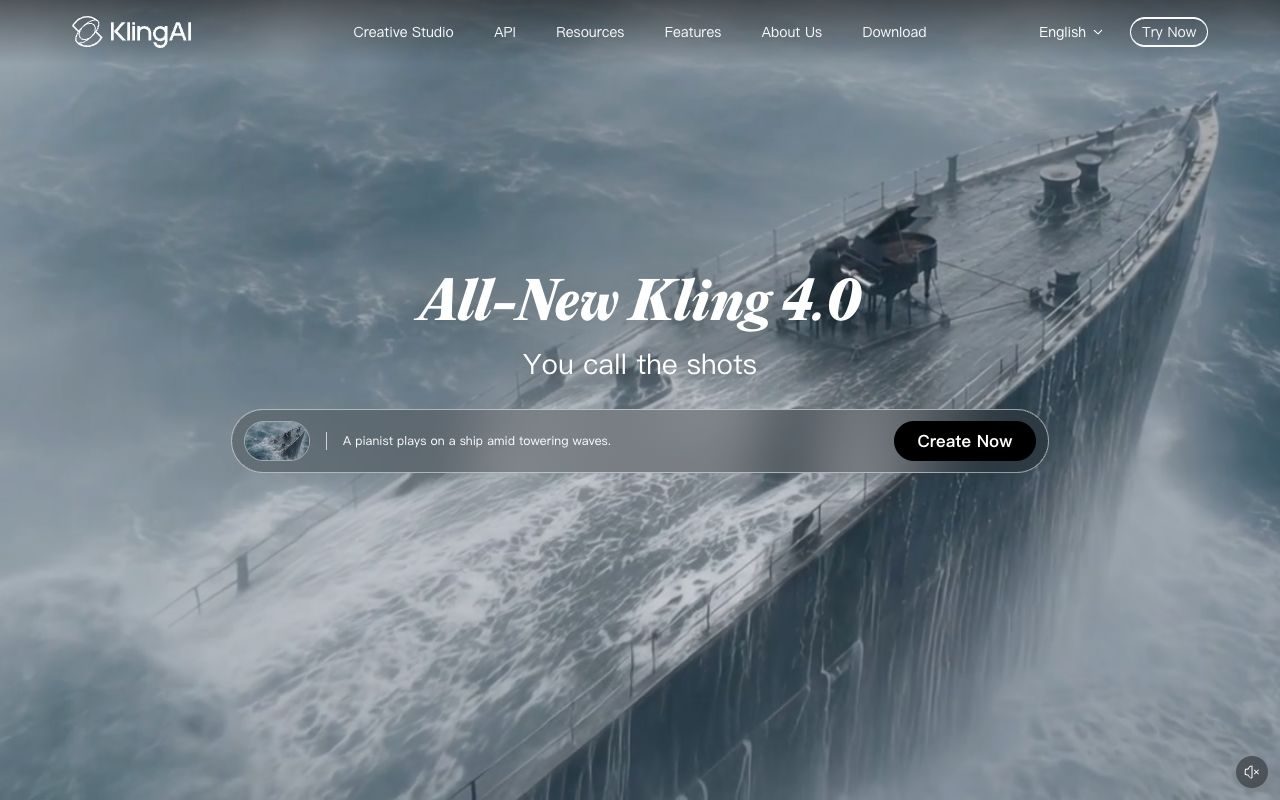
Kling AIのMCPサーバーは、動画・画像生成サービスKling AIを運営するKuaishouの公式MCPサーバーです。接続方式はリモートで、接続先URL(https://kling.ai/mcp)をAIアシスタントに登録して使います。公式のセットアップガイドは英語のみです。
対応クライアントとセットアップ難易度
公式ガイドではCursorと、Claude(Claude Desktop・claude.aiのカスタムコネクタ)の設定例が案内されています。接続先URLを追加し、Klingアカウントでサインイン(OAuth認証)すれば使い始められるため、導入難易度は低です。AIに渡す権限の範囲を選ぶ設定は、ガイドでは確認できません。
できること・具体的な活用例
テキストや画像からの動画生成(text_to_video・image_to_video)、画像生成(text_to_image・image_to_image)、生成状況と結果の確認(query_tasks)など、全18ツールが公開されています。再利用できる素材(Element)の登録・編集・削除や、残クレジットの確認もできます。例えば「この画像を5秒のカメラワーク付き動画にして」と頼むと、生成結果をAIアシスタント上で受け取れます。生成結果のURLは24時間で無効になり、送信した生成は取り消せません。
料金・無料枠との関係
MCPからの生成には、Kling AIの公式サービスと同じクレジット料金・消費ルールが適用されます。使えるのは個人ワークスペースの有料クレジットのみで、チームワークスペースの特典、ボーナスクレジット、オフピーク時間帯の無料生成はMCPでは使えません。
Narrative(株式会社STELLA)
MCPサーバーの概要・提供形態
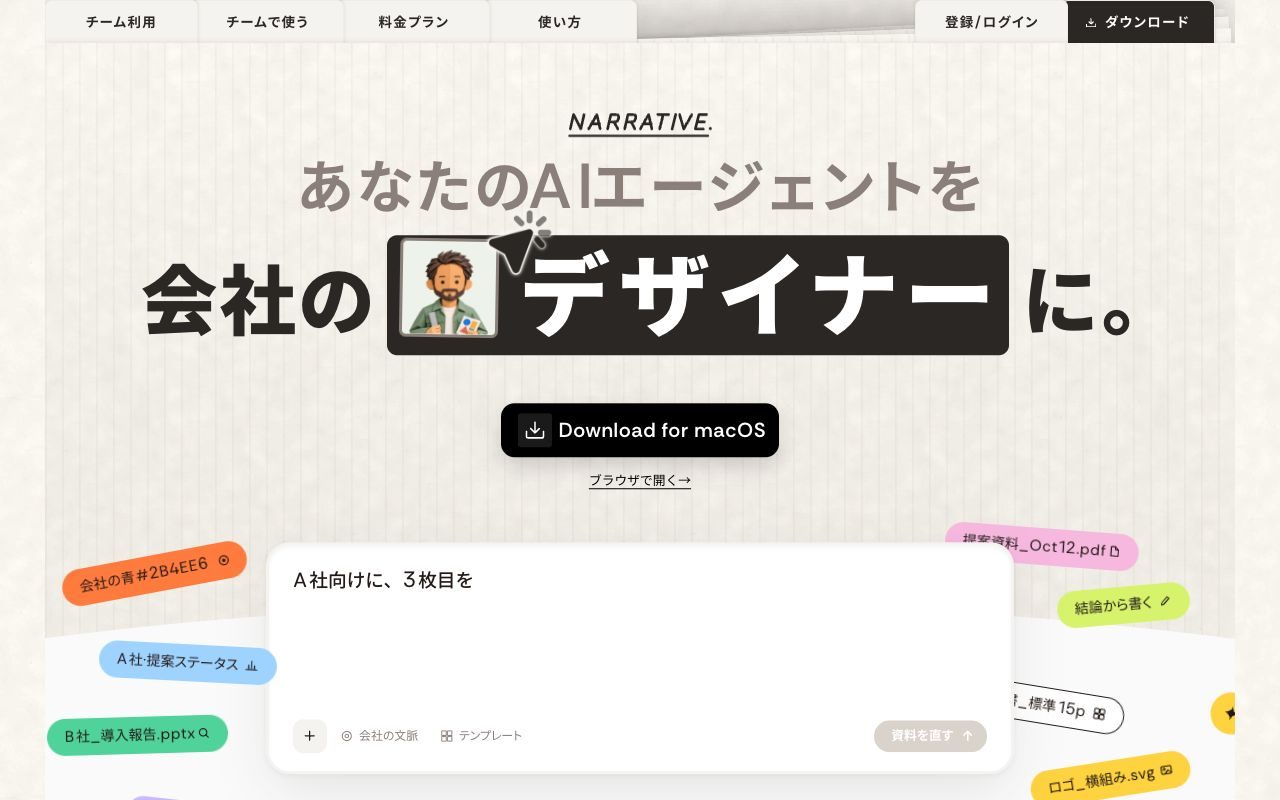
NarrativeのMCPサーバーは、AIエージェントと人が一緒に資料を作るワークスペース「Narrative」を運営する株式会社STELLAの公式MCPサーバーです(2026年11月提供開始)。接続方式はリモートで、接続先は https://makenarrative.com/mcp です。AIが書くのは資料の本文と構成だけで、配色・書体・ロゴなどの見た目は、会社ごとのデザイン設定に沿ってNarrative側で仕上げます。
対応クライアントとセットアップ難易度
公式の使い方ページでは、Claude Code・Codex・Cursor・Gemini(Antigravity)からつなげると案内されています。管理画面の「AI接続」に表示される1行をターミナルに貼り、Googleアカウントでログイン(OAuth認証)すればつながるため、導入難易度は低です。Macアプリでは、ログインするだけでアプリの中のClaude Code・Codexが使えます。CIなどブラウザを開けない自動化には、別に発行する接続キーを使います。資料の作成はMacアプリが中心で、Windows版は準備中です(Windowsではブラウザで資料の閲覧と手直しができます)。AIに渡す権限の範囲を選ぶ設定は、公式の案内では確認できません。管理画面で接続を解除すると、その接続はすぐに使えなくなります。
できること・具体的な活用例
「5枚で〇〇向けの提案書を作って」のように頼むと、会社のデザイン設定に沿った資料ができ、PDF・PowerPoint・ブラウザで直せる画面のURLが返ってきます。デザイン設定は、会社のホームページのURLや、いつも使っているPowerPoint・PDFから作れます。「3枚目の数字を直して」とページを指定すれば、そのページだけを作り直します。手元のPowerPoint・PDFを取り込み、文字と表を直せる下書きにすることもできます。
料金・無料枠との関係
編集する人が1人なら無料プランで使え、資料の本数・枚数に上限はありません。MCP接続も無料プランで使えます(提供元に確認)。PDF・PowerPointへの書き出しと、2人以上での編集にはプロプラン(1人月980円・税込)が必要です。Claude Code・Codexなど、AI側の料金は利用者自身の契約の枠で使う形で、Narrativeからは請求されません。
DaVinci Resolve(Blackmagic Design)
MCPサーバーの概要・提供形態
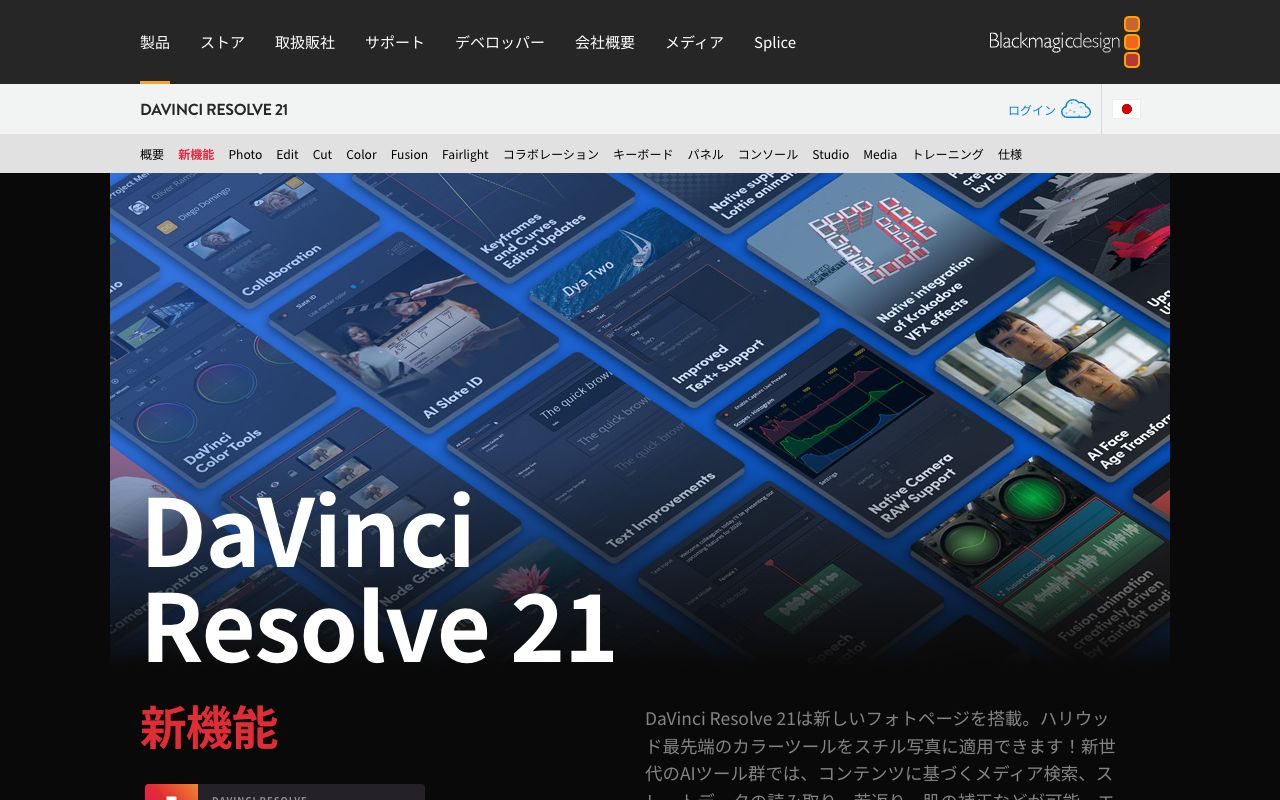
DaVinci ResolveのMCPサーバーは、映像編集ソフト「DaVinci Resolve」を開発するBlackmagic Designの公式MCPサーバーです。2026年9月8日に公開されたバージョン21.1から、ソフト本体にMCPサーバーが組み込まれました。
有料のDaVinci Resolve Studioの機能で、無料版のDaVinci Resolveでは使えません。
接続方式はローカルで、同じパソコンで動いているDaVinci Resolveを、AIアシスタントとの会話から操作します。
対応クライアントとセットアップ難易度
公式マニュアルではClaude Desktop・Claude Codeが例に挙げられ、発表ではChatGPT Codexにも対応するとしています。
メニューの「File > Setup AI Assistants」(マニュアルの英語表記)を選ぶと、パソコンに入っている対応AIアシスタントを見つけて接続の設定まで行うため、導入難易度は低です。設定後は、AIアシスタントの再起動が必要な場合があります。
AIに渡す操作の範囲を絞る設定は、公式マニュアルでは確認できません。マニュアルは、AIアシスタントが作ったスクリプトはAIアシスタントと同じ権限でディスクやネットワークなどに触れる、と注意しています。
できること・具体的な活用例
公式マニュアルには、次のような頼み方の例が載っています。「今のタイムラインをProRes 422 HQ・H.265 4K・1080pのH.264プロキシで書き出して」「タイムラインのクリップ数・総尺・オフラインメディア・マーカーをまとめて」「V1のクリップ名をInterview_A_001から連番にして」「全クリップの2番目のノードにLUTを当てて」「縦9:16に作り直して」「Netflix納品向けのプロジェクト設定になっているか確認して」。
発表では、長尺の映像からのハイライト編集の作成、不要なクリップの削除、納品用ファイルの書き出しを例に挙げています。
料金・無料枠との関係
MCPとの連携は、有料のDaVinci Resolve Studio(公式サイトのオンライン購入価格は税込40,980円・2026年11月19日時点)で使えます。無料版のDaVinci Resolveでは使えません。
Claude・ChatGPTなど、AIアシスタント側の料金は利用者自身の契約で別にかかります。
セットアップガイドはこちら(公式マニュアル・PDF・英語/4,318ページ「Using DaVinci Resolve with AI Assistants」)→
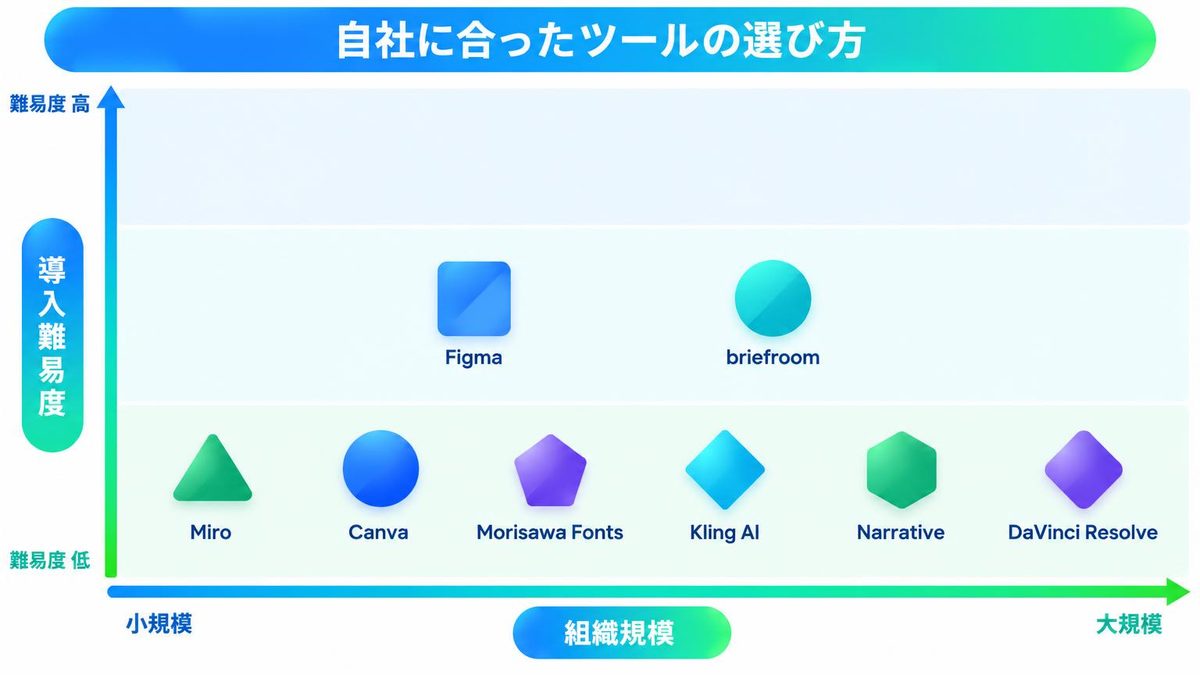
自社に合ったMCPサーバーの選び方
規模・技術レベル別の判断基準
自社の組織規模や開発リソースに応じた導入のしやすさを解説します。
・Miro:低難易度で、小規模チームからエンタープライズまで幅広く対応可能です。
・Figma:中難易度で、デザイン業務が中心の組織や開発チームの連携に最適です。
・Canva:低難易度で、デザイン専門職以外のメンバーが多い組織に向いています。
・briefroom:中難易度で、無料プランがあるためフリーランスから制作会社まで幅広く導入しやすいのが特徴です。
・Morisawa Fonts:低難易度ですが、Morisawa FontsのWebフォント契約が前提です。実験的な提供(サポート対象外)のため、業務の重要な工程へ組み込むかは慎重に判断してください。
・Kling AI:低難易度で、接続先URLを登録してKlingアカウントでサインインすれば使えます。MCPから使えるのは個人ワークスペースの有料クレジットのみで、公式ガイドは英語です。
・Narrative:低難易度で、Googleアカウントでログインすればつながります。編集する人が1人なら無料で使えますが、PDF・PowerPointの書き出しはプロプランです。資料の作成はMacアプリが中心です。
・DaVinci Resolve:低難易度で、メニューから設定すればパソコンに入っているAIアシスタントとつながります。使えるのは有料のStudio版だけです。
ユースケース別おすすめ
・Miro:プロジェクト管理と視覚的なブレインストーミングを円滑化する
・Figma:デザインデータと連携しUIデザインの更新を自動化する
・Canva:素材の検索や構成案作成を効率化し作業時間を短縮する
・briefroom:クライアントへのHTML成果物確認依頼とフィードバック回収を効率化する
・Morisawa Fonts:Webフォントのプロジェクト設定や埋め込みコードの取得を、AIコーディングツールからまとめて進める
・Kling AI:テキストや画像から動画・画像を生成し、生成状況の確認や再利用する素材(Element)の登録までAIアシスタントとの会話の中で進める
・Narrative:会社のデザインに沿った提案書や報告書をAIに作らせ、PDF・PowerPointで書き出す
・DaVinci Resolve:映像の書き出しやクリップの名前変更、納品設定の確認といった繰り返し作業を、AIアシスタントへの指示で進める
まとめ
MCPサーバーはデザイン業務の自動化における強力な鍵となります。Figmaで実装を加速させ、Canvaで量産体制を整え、Miroでアイデア整理を効率化し、briefroomでクライアント確認のやり取りを簡略化し、Morisawa FontsでWebフォントの設定作業をAIコーディングツールから進め、Kling AIで動画・画像の生成をAIアシスタントとの会話から進める。自社の目的に合わせて最適なツールを選択し、今すぐデザイン業務の効率化を始めましょう。
資料づくりなら、Narrativeで会社のデザインに沿った提案書や報告書をAIエージェントに作らせることもできます。
映像編集なら、DaVinci Resolve(Studio版)で書き出しやクリップの整理をAIアシスタントに頼めます。