【比較検証】ビジネスチャット MCPサーバー比較4選|AIで業務を自動化する方法
 AIエージェントナビ編集部
毎日のビジネスチャットで、情報の検索や定型的な返信に時間を奪われていませんか。AIにチャットツールを直接操作させるMCP(Model Context Protocol)を導入すれば、業務効率は劇的に向上します。
本記事では、主要なビジネスチャットにおけるMCPサーバーの比較と、効率的な活用方法を解説します。
MCPサーバーとは?ビジネスチャットとの連携で何が変わるか
MCPサーバーの基本概念
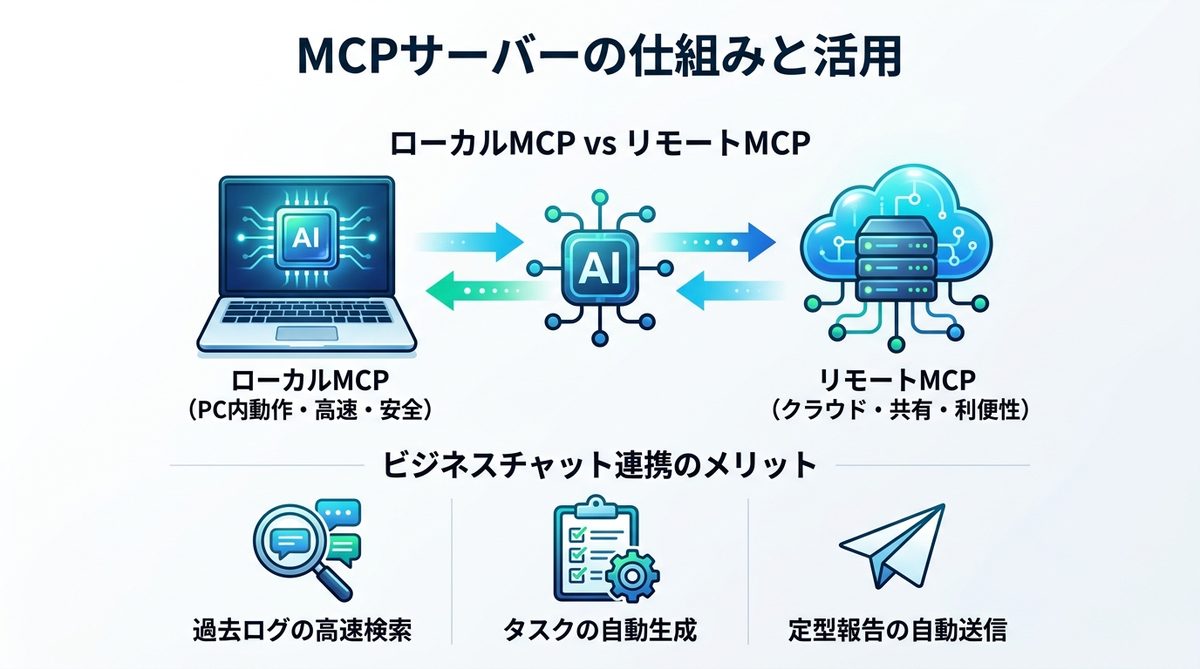
MCP(Model Context Protocol)サーバーとは、AIエージェントと外部システムを繋ぐための「合鍵」のような存在です。これまでAIが単体ではアクセスできなかったツール内部のデータや機能を、標準化された通信プロトコル経由で呼び出せるようになります。PCの中に優秀な秘書が住み着き、SlackやTeamsを自在に操ってくれる状態を想像してください。
ローカルMCPとリモートMCPの違い
ローカルMCPとは
ローカルMCPは、ユーザーのPC上で直接動作するMCPサーバーを指します。Claude DesktopなどのAIクライアントがインストールされたPC内に常駐するため、ネットワーク越しの通信が発生しにくく、低遅延で高速なレスポンスが期待できます。また、外部サーバーを経由しないため、データが手元の環境から出ないのも特徴です。
リモートMCPとは
リモートMCPは、クラウド上のサーバーで実行される仕組みです。特定のPCに依存せず、インターネット経由でいつでもどこからでもAIエージェントにアクセス可能です。チームで共通のMCPサーバーを利用する場合に適しており、インフラの管理や保守が外部で行われるため、運用の手間が軽減されますが、通信のセキュリティ対策が必須となります。
どちらを選ぶか
個人利用や閉じた環境での開発ならローカルMCP、チームでの共有やマルチデバイス環境での利便性を求めるならリモートMCPが適しています。まずはローカルでプロトタイプを構築し、運用体制が整った段階でリモートへ移行するのが効率的な判断基準です。自分の作業スタイルと、データを置きたい場所に合わせて選択しましょう。なお安全性そのものは接続方式では決まりません。提供元・認証方式・与える権限の範囲で判断してください。
ビジネスチャットとの連携でできること
- 過去ログの高速検索:数千件のメッセージから必要な情報を要約して抽出できます。
- タスクの自動生成:チャット内の会話内容から自動でタスクを作成し、期限を登録できます。
- 定型報告の自動送信:AIが毎日の進捗をまとめ、指定のチャンネルへ自動的に投稿します。
ビジネスチャット MCPサーバー比較一覧
| ツール | 接続方式 | 導入難易度 | 提供元 | 特徴 |
|---|---|---|---|---|
| Slack | リモート | 低 | 公式 | 検索・連携性能が最強 |
| Chatwork | ローカル | 中 | 公式 | タスク管理特化 |
| LINE Messaging API | ローカル | 中 | 公式 🔺 | 通知・リッチメニュー対応 |
| Microsoft Teams | リモート | 中 | 公式 | エンタープライズ向け |
※「提供元」は、そのMCPを誰が開発・提供しているか(公式=サービス提供企業自身/企業・団体=別の法人・団体/個人開発)を示します。🔺は「導入前に自分で確認したい点」のサイン(危険という断定ではありません)。基準の詳細はMCPサーバーの選び方|当メディアの掲載・安全性の基準をご覧ください。
各ツールの詳細解説
Slack(Salesforce)
出典:Slack 公式サイト
MCPサーバーの概要・提供形態
本サーバーはSalesforce(Slack)が公式に提供しており、信頼性の高いリモート接続方式を採用しています。SlackワークスペースのメッセージやチャンネルをAIから直接操作できるよう設計されており、公式ホストにより安定した運用が可能です。
対応クライアントとセットアップ難易度
導入難易度は低であり、OAuthによる認証方式を採用しています。ツールごとに必要なOAuthスコープが定義され、管理者による承認が必須となるため、粒度の細かい権限制御を適切に行うことができます。
できること・具体的な活用例
AIを通じてメッセージの検索や送信、チャンネル管理、キャンバス操作といったSlack上の各種タスクを直接実行可能です。ユーザー管理機能も備えており、日常的なコミュニケーション業務やワークスペースの運用を自動化できます。
料金・無料枠との関係
本MCPサーバーの利用料金や無料枠との関係については、Slackのプラン体系に依存するため詳細は公式サイトで要確認となります。導入時にはSlackワークスペースの管理者設定と併せて公式ドキュメントをご確認ください。
Chatwork(Chatwork Co., Ltd.)
MCPサーバーの概要・提供形態
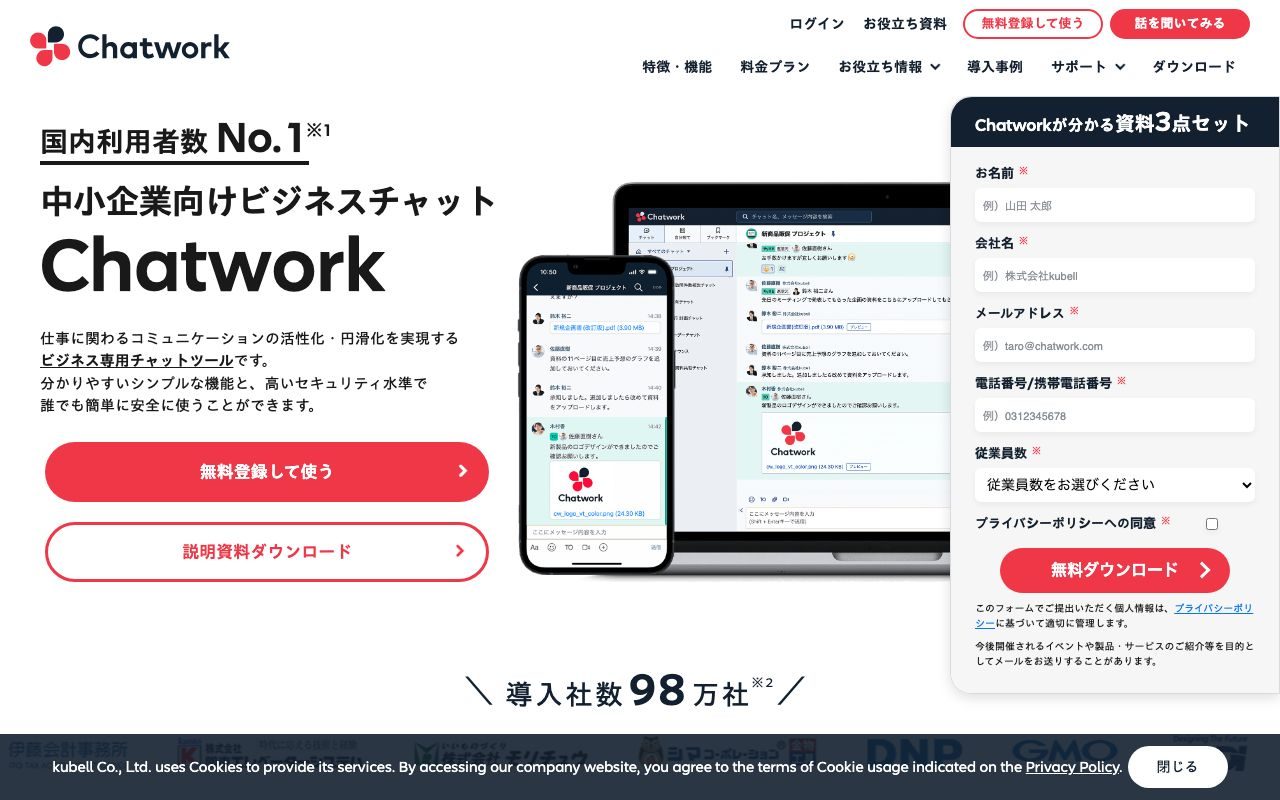
公式のMCPサーバーがGitHubにて公開されています。チャット内のコミュニケーションだけでなく、タスク管理機能との連携が非常に強力です。
対応クライアントとセットアップ難易度
一般的なMCP対応クライアントで利用可能です。APIアクセストークンの取得手順が非常にシンプルで、初心者でもスムーズに構築できます。
公式パッケージは「@chatwork/mcp-server」で、Claude Desktopは設定ファイルに書き足し、Claude Codeは「claude mcp add」のコマンド1行で追加できます。
使うにはNode.js 22とChatworkのAPIトークンが必要です(2026年10月23日時点の公式の説明書)。
出典:Chatwork MCP Server 公式の説明書(GitHub)
できること・具体的な活用例
「チャット内の未完了タスクをすべてリストアップし、優先順位をつけて」と伝えるだけで、AIがタスク管理を代行してくれます。
料金・無料枠との関係
Chatworkのプランに準拠したAPI利用枠が適用されます。
MCPサーバー自体の料金は、公式の説明書に記載がありません(2026年10月23日確認)。
Chatwork APIを使うには、組織管理者への申請が必要です(パーソナルプランを除く)。
出典:Chatwork API 公式ドキュメント「はじめに」
LINE Messaging API(LINE Corporation)
MCPサーバーの概要・提供形態
公式の「LINE Bot MCP Server」が利用可能です。主にメッセージ配信やスタンプ送信などの操作をAI経由で実行できるのが特徴です。
対応クライアントとセットアップ難易度
設定にはLINE Developersコンソールでの操作が必要なため、中級程度の難易度です。チャネル設定と環境変数の入力がカギとなります。
できること・具体的な活用例
「LINEの公式アカウントから、顧客へリッチメニューを活用したキャンペーン情報を送って」と伝えるだけで、複雑なUIの送信が可能です。
料金・無料枠との関係
APIメッセージの送信数に応じた料金体系です。月間一定数までは無料ですが、大量配信時はLINE側の課金が発生します。
Microsoft Teams(Microsoft)
MCPサーバーの概要・提供形態
Microsoftが公式に提供するMCPサーバーであり、Microsoft Graph APIを経由してTeamsと接続します。接続方式はリモートを採用しており、Entra IDやGraphの権限をそのまま引き継いで動きます。
ただし、Microsoftは2026年10月8日の更新で、このTeams用MCPを「互換性のために残しているもの」とし、本番環境や新しいプロジェクトでは使わないよう案内しています。
- 新しく導入する場合:「Work IQ MCP」を使う(TeamsのチャットなどMicrosoft 365のデータを1つの窓口で扱える・一般提供)
- Claudeから使う場合:Anthropic公式の「Microsoft 365」コネクタでもTeamsにアクセスできる(職場または学校のアカウントが必要)
出典:Microsoft Learn「MCPサーバーの選択肢」/Work IQ MCPの概要/Claude「Microsoft 365」コネクタ
対応クライアントとセットアップ難易度
導入難易度は中です。認証方式にはOAuthを採用しており、Microsoftの標準的な認証フローを通じて安全に環境を構築できます。
できること・具体的な活用例
Teams上のメッセージの読み書きや、チーム・チャンネルの管理、チャット検索などの機能を備えています。Microsoft Graph APIを介して直接操作を行うため、組織の権限設定に基づいた柔軟な自動化が可能です。
料金・無料枠との関係
詳細は公式サイトで要確認となります。利用にあたってはMicrosoft 365の契約プランやGraph APIの利用枠が適用されるため、組織の管理者へ確認してください。
Work IQ MCPの説明(Microsoft公式)はこちら→
自社に合ったMCPサーバーの選び方
規模・技術レベル別の判断基準
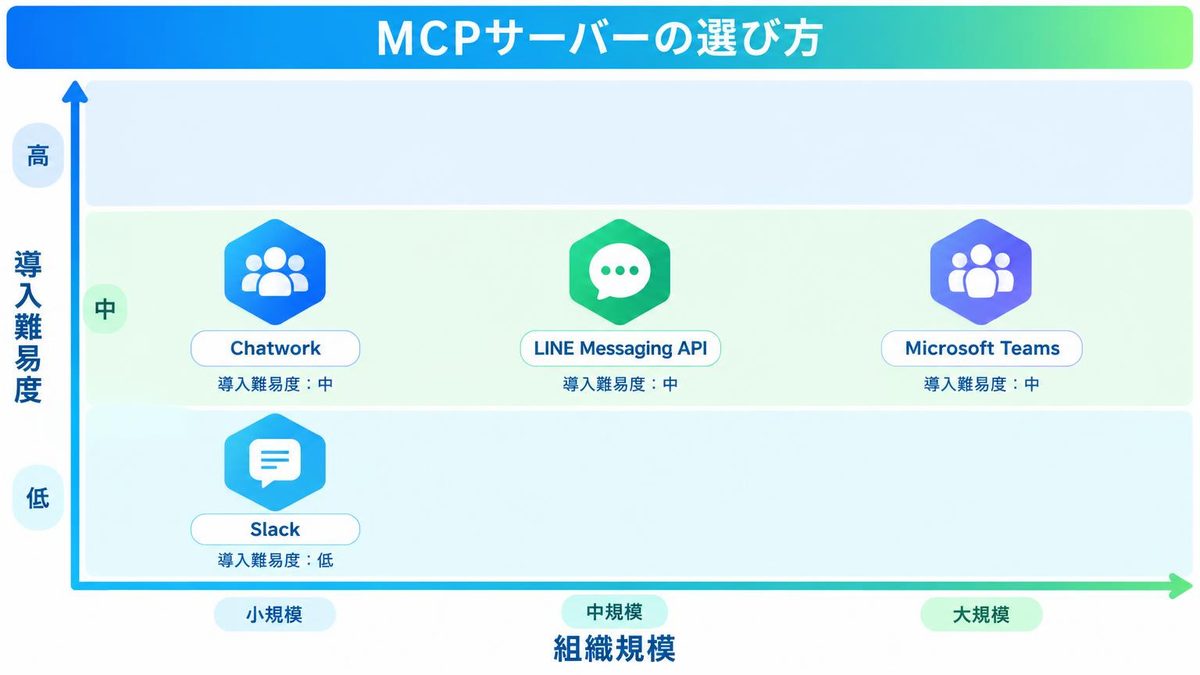
小規模なチームやエンジニアが主導する場合は、導入が簡単なSlackやChatworkがおすすめです。逆に、高度なセキュリティやコンプライアンスが求められる大企業であれば、Microsoft Teams一択となります。
ユースケース別おすすめ
- プロジェクト管理効率化:Chatwork(タスク連携が強力)
- 業務自動化・インシデント対応:Slack(検索と連携の速度が速い)
- 顧客対応・マーケティング:LINE Messaging API(リッチコンテンツの送信)
まとめ
MCPサーバーを活用すれば、日常的に使っているビジネスチャットが「自律的に動く強力なアシスタント」に変わります。まずは自身の業務で最も時間を取られているタスクを特定し、適したツールを選んで連携を試してみてください。今すぐAI連携を始めて、業務時間を劇的に短縮しましょう。