【比較検証】ドメイン・ホスティングMCPサーバー6選|AI活用で業務を自動化
 AIエージェントナビ編集部
「Webサイトのドメインやサーバー設定を、AIとの対話だけで完結させたい」と感じることはありませんか。現在、インフラ管理の手間を大幅に削減できる「MCP(Model Context Protocol)」が注目を集めています。
本記事では、主要なドメイン・ホスティングサービスのMCP対応状況を比較し、それぞれの特徴や選び方を解説します。
MCPサーバーとは?ドメイン・ホスティングとの連携で何が変わるか
MCPサーバーの基本概念
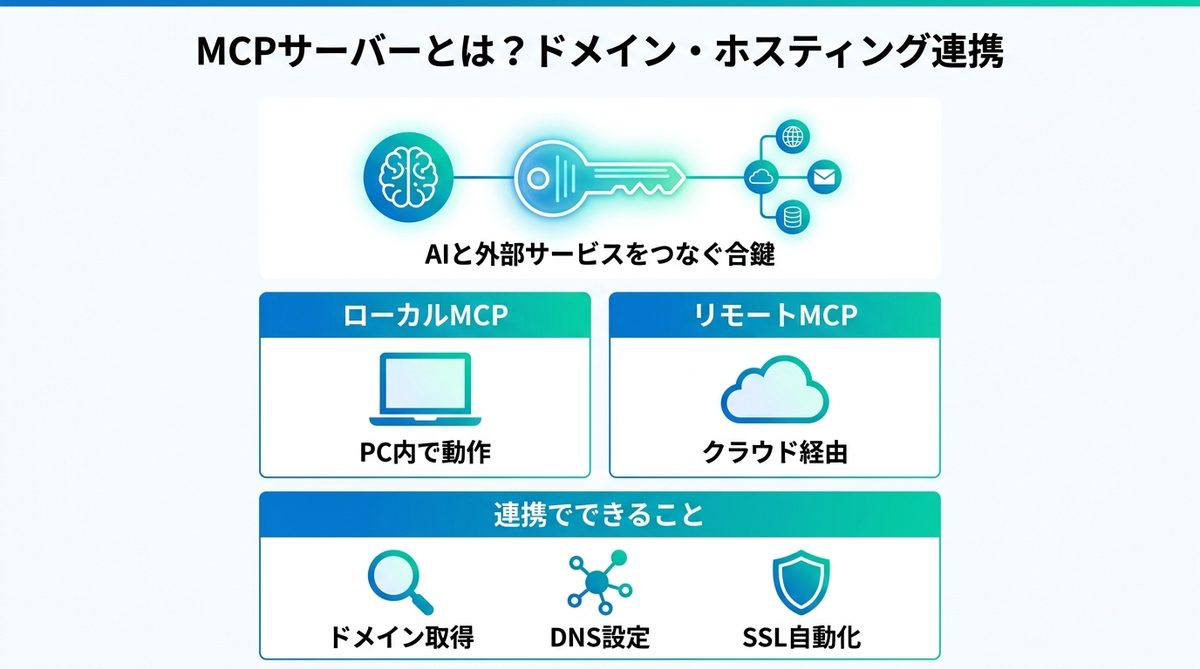
MCPサーバーとは、一言でいえば「AIと外部サービスをつなぐための合鍵」です。これまでAI(人工知能)はPC内の閉じた空間でしか動けませんでしたが、この合鍵を渡すことで、AIがあなたの代わりにドメイン管理画面やサーバー設定画面へアクセスできるようになります。まるで有能な秘書があなたの代わりに契約内容を確認したり、設定変更の手続きを行ってくれたりするような体験が手に入るのです。
ローカルMCPとリモートMCPの違い
ローカルMCPとは
ローカルMCPとは、自分のPC上で直接プログラムを動かす方式です。PC内に小さなサーバーを立ち上げ、そこを中継地点としてAIが外部サービスとやり取りをします。自分で環境構築を行う必要がある分、どのツールがどのように通信しているかを詳細に把握でき、設定を自分の手元で細かく調整したいエンジニアにとって扱いやすい方式です。
リモートMCPとは
リモートMCPとは、サービス提供者が用意したクラウド上のサーバーを介して接続する方式です。ユーザーは提供された特定のURLを指定するだけで利用できるため、複雑な環境構築は一切不要です。インターネット環境さえあれば誰でもすぐにAIと連携できるため、専門的な知識がない初心者でも手軽に導入できるのが最大の特徴です。
どちらを選ぶか
どちらを選ぶかは「環境構築の手間」と「管理の自由度」のバランスで決まります。Node.js(実行環境)のインストールなど技術的な準備を好む方はローカルMCPが適しています。一方で、すぐにでも業務を効率化したい場合や、管理の煩わしさを避けたい場合は、URLを登録するだけで完了するリモートMCPを選択するのが賢明です。自分のスキルと目的に合ったものを選びましょう。
ドメイン・ホスティングとの連携でできること
- ドメインの空き状況検索や取得手続きをAIとの会話のみで実行する
- DNS(ドメインネームシステム)レコードの追加・修正をAIに指示して完了させる
- サーバーのSSL(暗号化通信)設定やドメイン追加を自動化し、公開までの時間を短縮する
MCPサーバー 比較一覧
| ツール名 | 接続方式 | 導入難易度 | 提供元 | 特徴 |
|---|---|---|---|---|
| ムームードメイン | リモート | 低 | 公式 🔺 | ドメイン管理に特化 |
| Xserver | ローカル | 中 | 公式 | WordPressインストール・メール管理・サーバー設定対応 |
| ロリポップ!レンタルサーバー | リモート | 中 | 公式 | 簡単操作のホスティング管理 |
| シンクラウド | ローカル | 中 | 公式 | サーバーとドメインを1つのAPIキーで操作 |
| KUSANAGI | リモート | 中 | 公式 | KUSANAGIの診断情報取得 |
| ConoHa VPS | リモート | 低 | 公式 | VPSの操作と管理ができる |
※「提供元」は、そのMCPを誰が開発・提供しているか(公式=サービス提供企業自身/企業・団体=別の法人・団体)を示します。個人が開発・運営するMCPサーバーは掲載していません。🔺は「導入前に自分で確認したい点」のサイン(危険という断定ではありません)。基準の詳細はMCPサーバーの選び方|当メディアの掲載・安全性の基準をご覧ください。
各ツールの詳細解説
ムームードメイン(GMOペパボ株式会社)
MCPサーバーの概要・提供形態
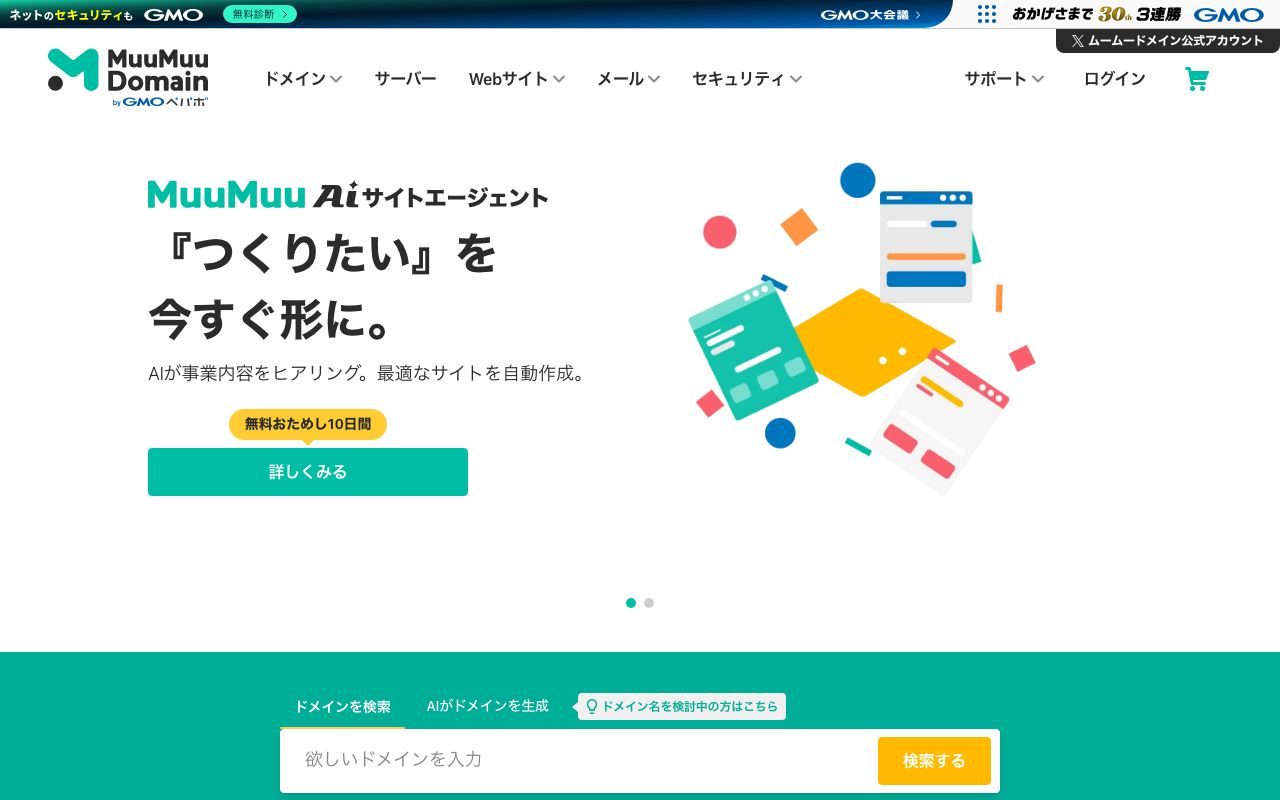
ムームードメインは、リモートMCPサーバーとして提供されています。ペパボ側がホストしているサーバーにAIが直接接続する仕組みのため、ユーザーが自分のPCに複雑な設定をインストールする必要はありません。ウェブブラウザで設定するような感覚で、AIにドメイン管理権限を連携できます。
対応クライアントとセットアップ難易度
Claude DesktopやCursorなど、主要なAIクライアントで利用可能です。セットアップ難易度は非常に低く、AI側の設定メニューに指定されたURLを入力し、OAuth(外部サービス連携用の認証)を済ませるだけで完了します。技術的な知識がない方でも数分で使い始められる構成です。
できること・具体的な活用例
ドメインの検索から管理までを指示可能です。例えば「『example-site.com』はまだ取得できるか調べて、空いていれば購入手続きの候補を出して」と指示するだけで、AIがリアルタイムで状況を確認し、必要なアクションを提案してくれます。管理画面を何度もクリックして探す手間が省けます。
料金・無料枠との関係
MCPサーバー自体の利用料金は無料です。ドメイン取得時には通常通りドメインの代金が発生しますが、ツールを使うことによる追加費用は一切かかりません。AIエージェントの試行錯誤にかかるコストを気にせず、気軽に導入を試せるのが魅力の一つです。
Xserver(エックスサーバー株式会社)
MCPサーバーの概要・提供形態
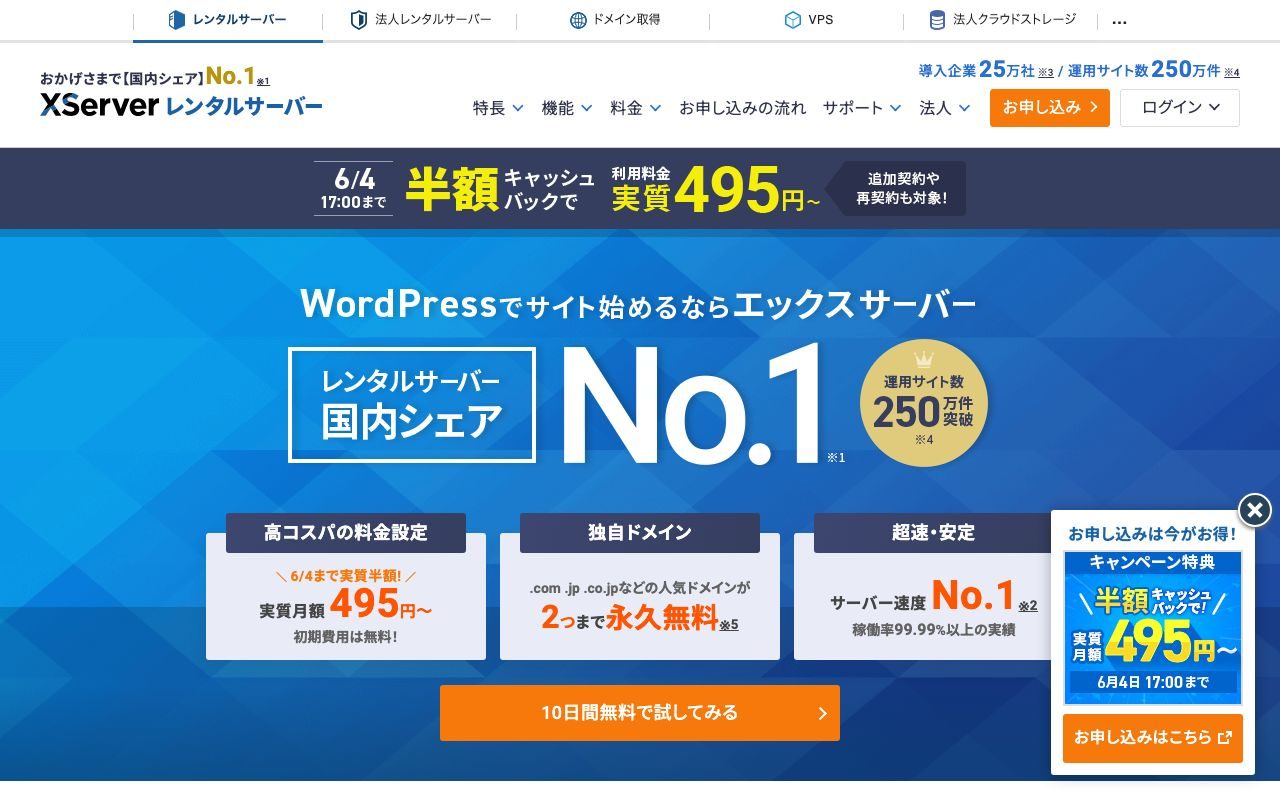
Xserverは、ユーザーのローカルPCで動かす公式MCPサーバーです。Node.js環境を利用して実行する形式のため、PC上でサーバー設定を細かく操作できる環境が整います。サーバーの裏側を覗くような柔軟な連携が強みです。
対応クライアントとセットアップ難易度
CursorやVS Code(統合開発環境)との親和性が高いです。セットアップ難易度は中級者向けで、Node.jsのインストールに加え、エックスサーバー側で発行したAPIキーをプログラムの設定ファイルに書き込む作業が必要です。ネットワークや設定ファイルの扱いに慣れている方向けです。
できること・具体的な活用例
自然言語でサーバー操作が可能です。「example.comにWordPressをインストールして」「新しいメールアカウントを作成して」といった指示を出すだけで、AIが実際のサーバー操作を代行します。サブドメイン追加・SSL設定・データベース管理など、管理画面で行っていた作業を自動化でき、開発者の作業工数を大幅に短縮できます。
料金・無料枠との関係
スタンダードプラン以上の契約があれば無料で利用可能です。サーバー利用料以外に追加のツール利用料金は発生しません。APIキーによる認証を行うため、キーの保管場所には十分注意してください。
ロリポップ!レンタルサーバー(GMOペパボ株式会社)

MCPサーバーの概要・提供形態
本サーバーは、GMOペパボ株式会社が公式に提供するロリポップ!レンタルサーバー向けのMCPツールです。接続方式はリモートを採用しており、認証方式にはPersonal Access Tokenを利用して権限を絞り込んだ安全なアクセスが可能です。
対応クライアントとセットアップ難易度
Claude CodeやClaude Desktop、Cursorといった主要なAI開発クライアントに対応しています。導入難易度は中です。インストールは不要で、指定のURLをconfigファイルに追加するだけのシンプルな構成となっています。
できること・具体的な活用例
ドメインやサブドメインの設定管理、SSL証明書の適用、WordPressのインストールといったサーバー操作をAI経由で実行可能です。発行するPersonal Access Tokenに対し、読み取りや書き込みのスコープを個別に選択できるため、AIに渡す権限を必要な分だけに絞れます。
料金・無料枠との関係
本サーバーの利用自体に追加料金は発生せず、対象となるスタンダード・ハイスピード・エンタープライズの各プランを契約中であれば無料で利用可能です。詳しい対象要件については公式サイトの案内をご参照ください。
シンクラウド(エックスサーバー株式会社)
出典:シンクラウド 公式サイト
MCPサーバーの概要・提供形態
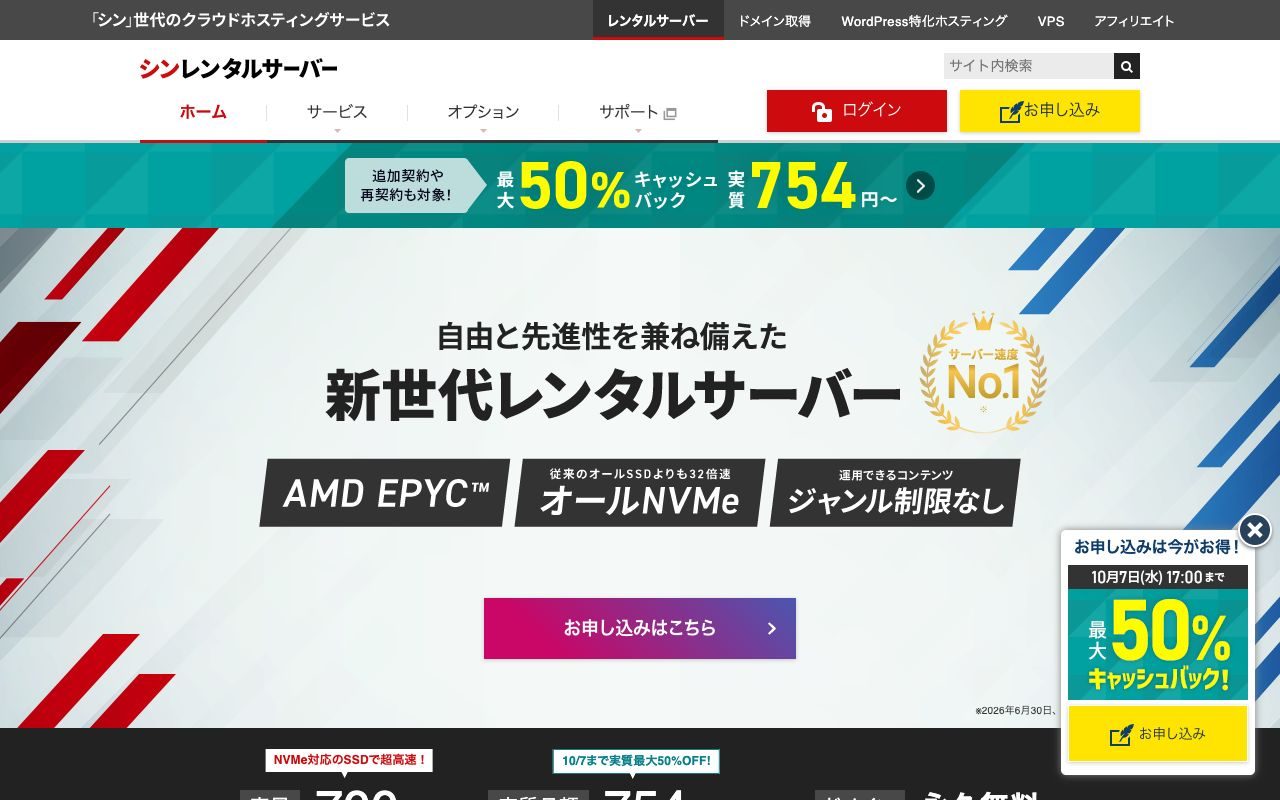
シンクラウドが提供するMCPサーバーは、エックスサーバーの環境上で稼働するデータをAIモデルと直接連携させるためのブリッジです。エックスサーバーの管理画面や各種リソースをAIエージェントが操作・参照できる仕組みを提供し、インフラ運用の効率化を支援します。
対応クライアントとセットアップ難易度
Claude DesktopなどのMCP対応クライアントで利用可能です。エックスサーバーのAPI認証情報の取得や設定ファイルへの記述が必要となるため、サーバー管理の知識がある中級者以上の難易度です。
できること・具体的な活用例
エックスサーバー上のドメイン管理、DNS設定の確認、サーバーリソースの監視などをAI経由で実行可能です。チャットUIから直接サーバー情報の問い合わせや簡易的な運用操作が行えるようになり、管理業務の工数削減に大きく寄与します。
料金・無料枠との関係
本機能はエックスサーバーの利用料金に含まれる形で提供されています。具体的な利用条件や追加料金の有無については、公式サイトの最新情報を必ずご確認ください。
KUSANAGI(GMOプライム・ストラテジー株式会社)
MCPサーバーの概要・提供形態
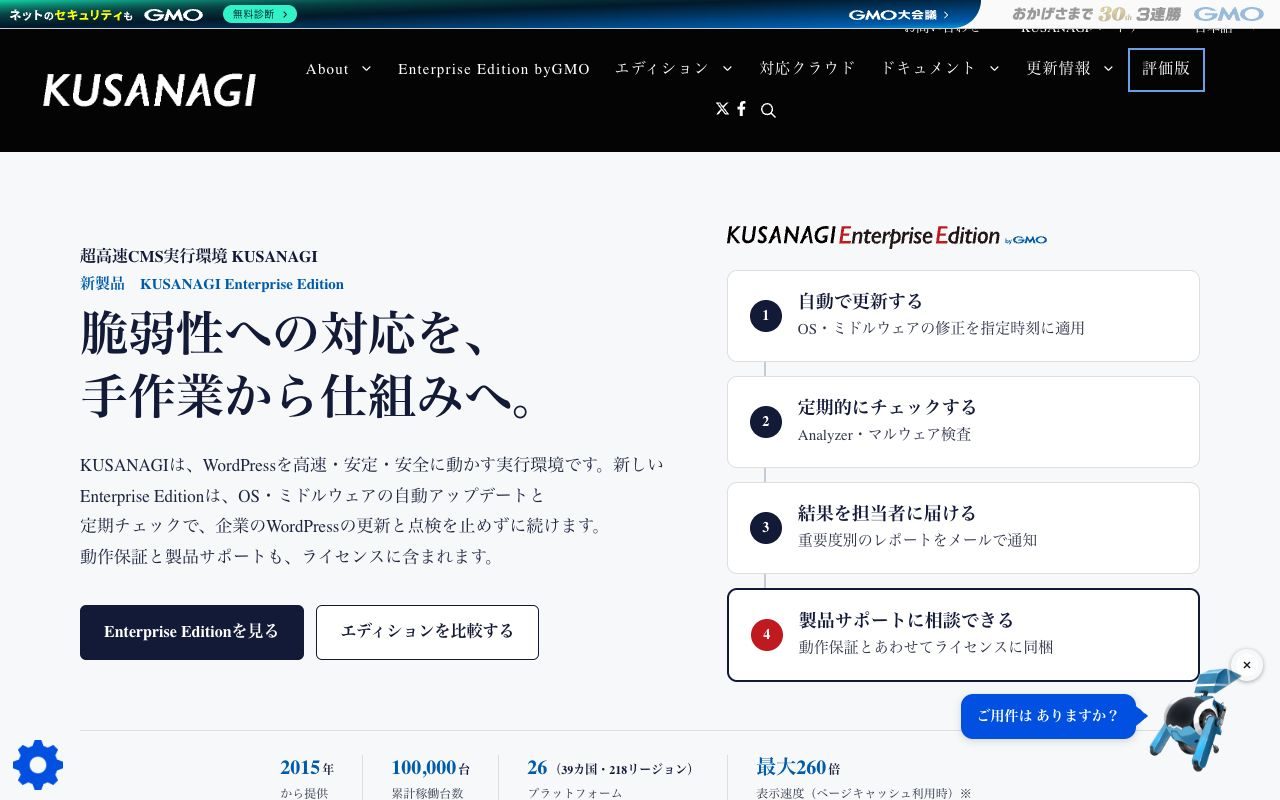
KUSANAGI AI AssistプラグインのMCP接続は、WordPressの実行環境KUSANAGIの公式機能です。WordPress管理画面でMCPエンドポイントを有効にすると、そのサイトがリモートのMCPサーバーになり、KUSANAGIの稼働状況やWordPressの環境情報をAIクライアントから参照できます。公開されるのは読み取り専用の機能だけです。
対応クライアントとセットアップ難易度
公式ドキュメントではClaude Desktop・Claude Code・Codex・汎用MCPクライアントの設定方法が案内されています。認証はBearerトークン方式で、管理画面でユーザーとクライアントごとにアクセストークンを生成し、クライアントの設定に保存します。Claudeのカスタムコネクタは任意の認証ヘッダーを設定できないため使えず、Claude DesktopではNode.js 18以上を用意し、サードパーティ製のmcp-remoteを介して設定ファイルから接続します。本番環境ではサイトのHTTPS化も必要で、導入難易度は中です。
できること・具体的な活用例
KUSANAGIサービスの稼働状態(kusanagi/status)、環境診断結果(kusanagi/analyze)、プラグイン診断結果(kusanagi/check-results)、インストール済みプラグインの名前・バージョン・有効状態(kusanagi/installed-plugins)を取得でき、「このWordPressサイトの状態を見て」と頼めばまとめて確認できます。公開するツールは管理画面で選べ、WordPress Coreの読み取り専用機能を追加することもできます。ツールの実行結果は接続先のAIへ送られるため、公式は送信してよい情報を返すツールだけを有効にするよう案内しています。トークンは不要になったら失効・削除できます。
料金・無料枠との関係
KUSANAGI AI Assistの利用条件は、KUSANAGIのBusiness EditionまたはPremium Edition(WordPress 7.0以上)です。公式のエディション比較では、ライセンス料の目安はBusiness Editionが約6,000円/月、Premium Editionが約55,000円/月(税別・AWSのt3.medium・720時間利用時)で、クラウド基盤の料金は別途かかります。無償のFree Editionは利用条件に含まれておらず、Business・Premium Editionには1か月ライセンス料無料の評価版があります。MCP接続そのものの追加料金についての記載は確認できませんでした。
ConoHa VPS(GMOインターネット株式会社)
MCPサーバーの概要・提供形態
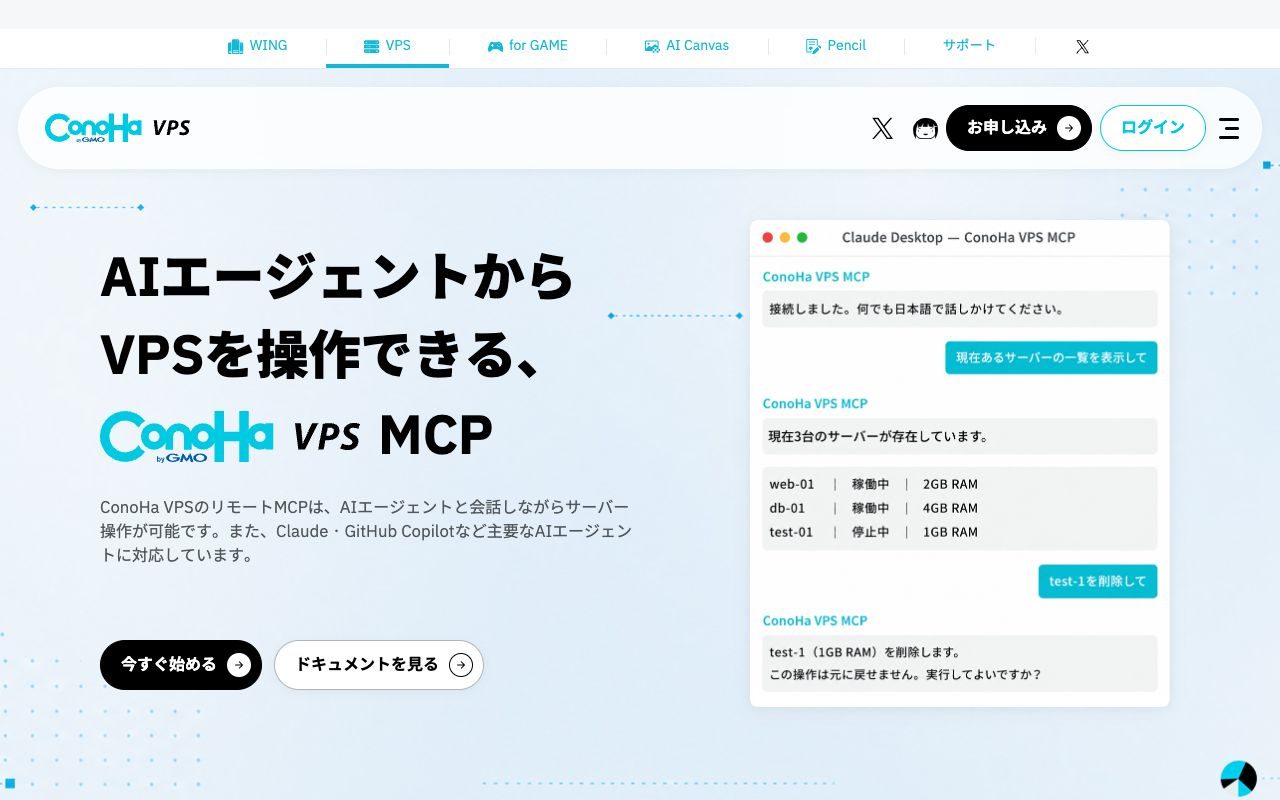
ConoHa VPSのリモートMCPは、GMOインターネット株式会社が公式に提供するMCPサーバーです。接続先(https://api.conoha.jp/vps/mcp)をAIクライアントに登録して使います。対象はConoHa VPS(Ver.3.0)のみで、Ver.2.0の利用者はVer.3.0のサーバーを用意する必要があります。手元で動かすOSS版もGitHubで公開されていますが、実験的機能の位置づけで、正式な導線はリモート接続です。
対応クライアントとセットアップ難易度
公式ページでは、Claude Desktop・Claude Code・GitHub Copilot・Codex CLI・ChatGPTなど、リモートMCPに対応するクライアントで使えると案内されています。認証はOAuth 2.1で、ConoHaアカウント(コントロールパネルのログインとは別)で認証・認可します。APIキーは不要で、接続設定を追加して認証するだけで使い始められるため、導入難易度は低です。
できること・具体的な活用例
サーバーの作成・削除・起動・停止・再起動・プラン変更、セキュリティグループとルールの作成・変更・削除、ボリュームやSSHキーの作成・削除、CPU使用率やディスクI/Oのグラフ取得、サーバー作成時のスタートアップスクリプト適用などを、自然言語の指示で実行できます。削除のように元に戻せない操作も含まれ、操作できる範囲を絞るスコープ設定は公式の記載では確認できません。
料金・無料枠との関係
公式ページによれば、リモートMCPの接続自体に追加料金はかかりません。ただし、MCP経由でサーバーを作成・操作した場合は、通常のConoHa VPSの利用料金が発生します。
自社に合ったMCPサーバーの選び方
規模・技術レベル別の判断基準
導入難易度と想定される技術レベルや利用規模に基づき、最適なサーバーを選定することが重要です。
・ムームードメイン:導入難易度低。ドメイン管理の入門用として個人ブログや小規模サイトに最適です。
・Xserver:導入難易度中。WordPressのインストールやメール・データベースの管理をAIから操作したい場合に適しています。
・ロリポップ!レンタルサーバー:導入難易度中。コストパフォーマンスに優れ、Web制作の初心者から中級者まで幅広く対応します。
・シンクラウド:導入難易度中。サーバーとドメインの両方を1つのAPIキーで操作したい方に向いています。
・KUSANAGI:導入難易度中。KUSANAGIのBusiness EditionまたはPremium Edition(有料)でWordPressを運用し、サイトの状態や診断結果をAIから参照したい方に向いています。
・ConoHa VPS:導入難易度低。ConoHa VPS(Ver.3.0)のサーバー作成・停止やネットワーク設定を、AIへの指示で進めたい方に向いています。
ユースケース別おすすめ
・ムームードメイン:ドメイン管理が簡単で小規模サイトの立ち上げに最適
・Xserver:WordPressのインストールやメール・データベースの管理をAIから操作したい場合に
・ロリポップ!レンタルサーバー:運用コストを抑えつつ手軽にサイト運営を始められる
・シンクラウド:ドメイン取得やDNSレコード設定までAIアシスタントから実行したい場合におすすめ
・KUSANAGI:WordPressサイトの稼働状況やプラグイン診断結果を、AIにまとめて確認させたい場合におすすめ
・ConoHa VPS:VPSの作成・停止やセキュリティグループ、SSHキーの設定をAIアシスタントから実行したい場合におすすめ
まとめ
ドメインやサーバー管理の効率化に、MCPは強力な武器となります。手軽さを選ぶならムームードメイン、運用全般を任せるならXserver、低コストで手軽に始めたいならロリポップ!レンタルサーバー、サーバーとドメインをまとめて操作したいならシンクラウド、WordPressサイトの状態をAIから確認したいならKUSANAGI、VPSの作成や設定をAIから進めたいならConoHa VPSと、目的に合わせて選んでみてください。今すぐAIをあなたの業務パートナーにして、インフラ運用の未来を体験しましょう。