【比較検証】ゲームMCPサーバー2選|開発から管理まで用途別に整理
 ai-agent
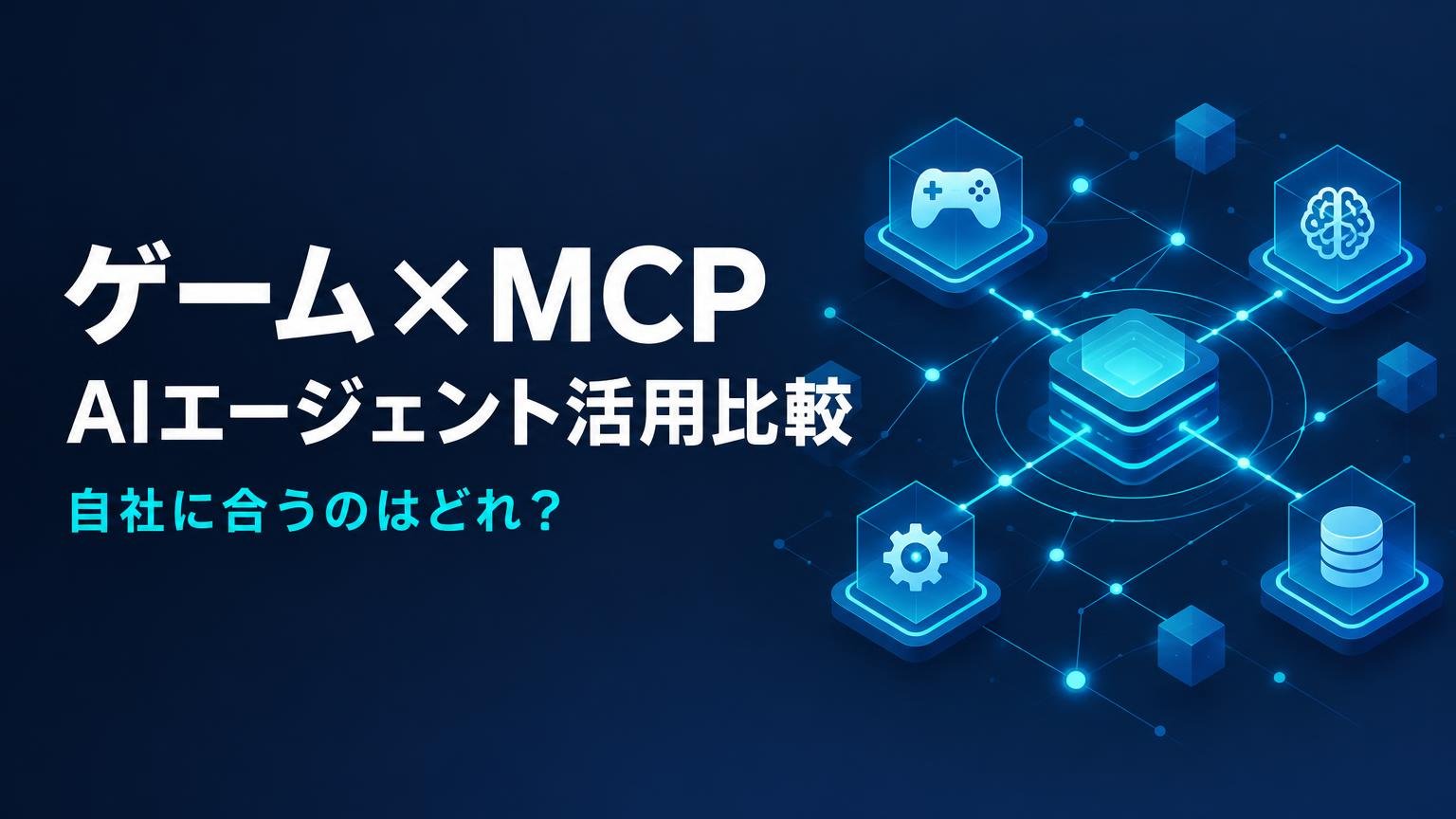
AIツールとゲーム関連サービスを連携させることで、開発や管理の手間を減らしたいと考える方は増えています。本記事では、ゲーム開発や管理に使える主要なMCP(Model Context Protocol)対応ツールを比較し、それぞれの特徴や導入方法を解説します。
MCPサーバーとは?ゲームとの連携で何が変わるか
MCPサーバーの基本概念
MCPサーバーは、AIモデルと外部のツールを接続するための「共通の合鍵」のような役割を果たす仕組みです。これまでAIが外部ソフトを操作する際は個別の対応が必要でしたが、この規格により、AIは手元の開発ツールや外部サービスと共通の方法でやり取りできます。AIが必要な情報を直接参照したり、画面操作を代行したりできるようになります。
ローカルMCPとリモートMCPの違い
ローカルMCPとは
ローカルMCPは、ユーザーのPC端末内で直接動作するプログラムです。AIと接続するツール(Unityなど)が自分の端末内にあるため、開いているエディターをAIから直接操作できます。特定のプロジェクトファイルやスクリプトを直接読み書きする作業に適しています。
リモートMCPとは
リモートMCPは、インターネット上のサーバーを経由して外部サービスと接続する方式です。Webサービスのアカウントにログインし、クラウド上のデータを操作することが主な目的となります。物理的なインストールが不要な場合が多く、Webブラウザベースの管理サービスなどをAIで制御したい場合に適しています。インターネット環境さえあればどこからでも利用できるのが利点です。
どちらを選ぶか
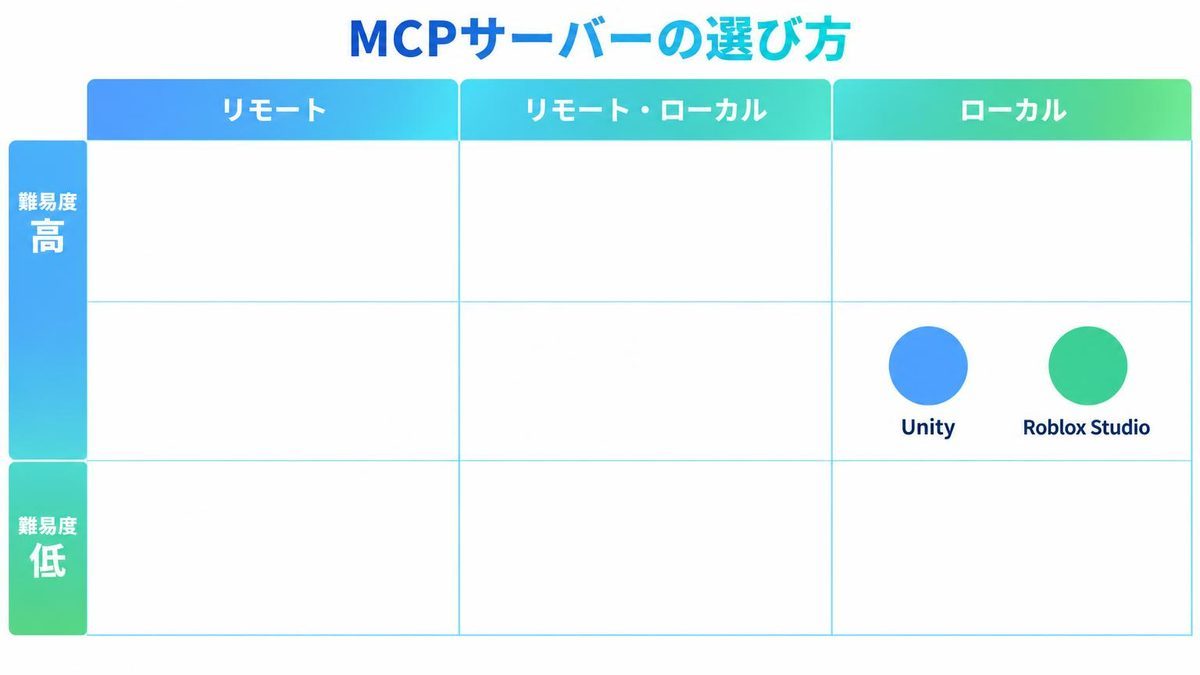
運用形態に合わせて選ぶのがポイントです。UnityやRoblox Studioのように、自分のPCで開いているエディターを操作する場合は、ローカルMCPで接続します。セキュリティや操作範囲は、各ツールの権限設定や認証方式によって決まるため、接続方式だけで判断せず、提供元や設定できる権限を確認することが重要です。
ゲームとの連携でできること
- エディター上の操作を自然言語の指示で実行し、シーン構成や設定変更を進められます。
- スクリプトの自動生成やコードの実行により、ゲームのロジック構築を支援できます。
ゲームMCPサーバー 比較一覧
| ツール名 | 接続方式 | 導入難易度 | 提供元 | 特徴 |
|---|---|---|---|---|
| Unity | ローカル | 中 | 公式 | エディター操作・シーン管理 |
| Roblox Studio | ローカル | 中 | 公式 | スクリプト編集・3D生成 |
※「提供元」は、そのMCPを誰が開発・提供しているか(公式=サービス提供企業自身/企業・団体=別の法人・団体)を示します。個人が開発・運営するMCPサーバーは掲載していません。🔺は「導入前に自分で確認したい点」のサイン(危険という断定ではありません)。基準の詳細はMCPサーバーの選び方|当メディアの掲載・安全性の基準をご覧ください。
各ツールの詳細解説
Unity(Unity Technologies)
出典:Unity 公式サイト
MCPサーバーの概要・提供形態
Unity Technologiesが公式に提供するMCPサーバーです。AIエージェントがUnityエディターを操作できる機能で、ローカルで動作します。Unity起動時にMCPブリッジが自動で起動し、Claude CodeやCursorなどのMCPクライアントを接続できます。
対応クライアントとセットアップ難易度
導入難易度は中です。ドキュメントの版はAssistantパッケージ2.0.0-pre.1です。外部のMCPクライアントは、Edit > Project Settings > AI > Unity MCP のダイアログで承認すると接続できます。ドキュメントは英語です。
できること・具体的な活用例
Unityエディターの操作、シーン管理、アセット操作、スクリプト編集、コンソール参照が可能です。同じUnityに複数のMCPクライアントを同時に接続でき、独自のカスタムツールも登録できます。
料金・無料枠との関係
公式のMCP概要ページには、料金やライセンス条件の記載がありません。費用や利用条件はUnityの公式ページで確認してください。
Roblox Studio(Roblox Corporation)
MCPサーバーの概要・提供形態
Roblox Corporationが公式に提供するローカル(stdio)サーバーです。最新版のRoblox Studioに内蔵されており、開いているStudioセッションに対して、AIクライアントから直接操作できます。
対応クライアントとセットアップ難易度
導入難易度は中です。最新版のStudioで、Assistantの「MCPサーバーの管理」から「StudioをMCPサーバーとして有効にする」をオンにします。その後、Claude CodeやCursorなどのクライアントを接続します。日本語ドキュメントはAI翻訳のベータ表記です。
できること・具体的な活用例
スクリプトの読み取り・編集・検索、Luauコード実行、データモデル探索、プレイモードテスト、AIによる3Dメッシュ生成が可能です。Creator Storeでのアセット検索や、プレイヤー入力のシミュレーションにも対応します。
料金・無料枠との関係
公式のMCPページには、料金の記載がありません。Studioに内蔵された機能として提供されています。費用は公式ページで確認してください。
自社に合ったMCPサーバーの選び方
規模・技術レベル別の判断基準
エディターを使った開発を行いたい場合は、UnityやRoblox Studioが候補になります。技術レベルに応じて、公式ドキュメントが日本語対応しているかも判断材料に含めると良いでしょう。
ユースケース別おすすめ
- Unityエディター上で開発作業を進めたい場合はUnityを選びましょう。
- Roblox環境でのスクリプト開発やアセット生成を進めたい場合はRoblox Studioが向いています。
まとめ
MCPサーバーを導入することで、ゲーム開発や管理の作業をAIに任せやすくなります。まずは自分の作業環境に合ったツールを一つ選び、設定手順を確認することから始めてみてください。